Cómo ocultar datos personales en archivos de Word, PDF y Excel
Un recuadro negro o un resaltado no oculta nada de verdad: solo tapa el texto, que permanece en el archivo, todavía seleccionable y copiable. Esta guía explica cómo eliminar correctamente los datos personales (y los metadatos ocultos que los acompañan) de Word, PDF y Excel, y cómo verificar que ha funcionado antes de compartirlo.
Por qué un recuadro negro (o un resaltado) no es ocultación
Cuando dibuja un rectángulo negro sobre un texto, o lo resalta en negro, añade una forma encima de la página. Las palabras que hay debajo quedan intactas: siguen en el flujo de contenido del documento, todavía seleccionables, buscables y copiables. La guía de ocultación para la presentación electrónica del Tribunal de Apelaciones de EE. UU. para el Circuito del Distrito de Columbia incluye las herramientas gráficas y de comentarios de Acrobat, que tachan o tapan el texto, entre los métodos que no deben usarse, y advierte de que cualquiera puede deshacer las modificaciones hechas con esas herramientas y revelar el texto que hay debajo. (Fuente: Tribunal de Apelaciones de EE. UU., Circuito del Distrito de Columbia.) El problema no se queda en el texto visible: al presentar en enero de 2006 una guía de la NSA, Redacting with Confidence (en inglés), la Federation of American Scientists recordaba que convertir sin más un documento de Word a PDF no elimina automáticamente todos los metadatos sensibles. (Fuente: Federation of American Scientists, en inglés.)
Los fallos de ocultación más célebres
Esto sigue pasando: a bufetes, organismos públicos y tribunales. Una breve muestra:
| Caso | Qué salió mal |
|---|---|
| Escrito de Paul Manafort (2019) | Parte de un escrito de los abogados de Paul Manafort debía ocultarse y quedar sellada. Al seleccionar el texto, copiarlo y pegarlo en otro documento, los pasajes ocultados aparecían completos, incluidas las acusaciones de que había mentido sobre el intercambio de datos de sondeos con Konstantin Kilimnik. |
| Archivos Epstein del DOJ (noticia de 2026) | La Epstein Files Transparency Act limitaba las ocultaciones a las víctimas, pero parte de la información identificativa acabó igualmente en los archivos publicados. Todd Blanche dijo que el Departamento de Justicia se equivocó en las ocultaciones el 1 % de las veces y que los errores se corregían en cuanto se ponían en su conocimiento. |
| Declaración de Maxwell (2020) | Los nombres ocultados no se reconstruyeron copiando y pegando, sino a partir de un índice alfabético de palabras que quedó en el archivo, prueba de que la verificación debe ir más allá de la prueba de copiar y pegar. |
| Estudio de posición de glifos (2022) | Unos investigadores probaron 11 herramientas populares de ocultación de PDF, entre ellas Adobe Acrobat: aunque se hubiera borrado el texto bajo el recuadro, los desplazamientos subpíxel de los caracteres de alrededor les permitieron recuperar nombres y apellidos, y deshicieron cientos de ocultaciones reales en PDF. |
En tres de los cuatro casos, los datos sobrevivieron fuera de la página visible: en la capa de texto, en un índice o en la posición de las letras alrededor del hueco. Tapar no es eliminar. Si necesita un PDF sin nada debajo de los recuadros negros, el modo Redact de Occlira convierte cada página en imagen con las zonas tapadas incrustadas, en su propio ordenador: el PDF resultante no tiene capa de texto que copiar.
Los datos ocultos que no puede ver
Aunque borre el texto visible, un archivo arrastra datos más allá de lo que aparece en pantalla. Microsoft creó el Inspector de documento precisamente para localizarlos y eliminarlos. (Fuente: Microsoft.) Lo que acecha varía según el formato:
Word (DOCX)
El control de cambios y el historial de revisiones, los comentarios, el nombre del autor y las propiedades del documento, los encabezados y pies de página, el texto oculto y el XML personalizado.
Los metadatos del documento, los archivos adjuntos y el contenido incrustado. En Acrobat, la ocultación y el saneamiento son dos pasos independientes: según la ayuda de Adobe, la ocultación solo elimina el texto y los gráficos visibles, y los datos ocultos, como los metadatos o el contenido incrustado, deben sanearse por separado. Es el saneamiento el que borra esas tres categorías; Acrobat ofrece ejecutarlo al guardar las ocultaciones. (Fuentes: Adobe, captura de Internet Archive del 16 de septiembre de 2026; Loughborough University; en inglés.)
Excel (XLSX)
Filas ocultas, columnas ocultas que aún contienen datos, hojas de cálculo ocultas y comentarios de celda. Basta con una hoja oculta: el Servicio de Policía de Irlanda del Norte (PSNI) expuso el apellido, las iniciales, el rango y el cargo de sus 9483 agentes y empleados, que estaban en una pestaña oculta de una hoja de cálculo publicada en internet en respuesta a una solicitud de acceso a la información. La ICO le impuso una multa de 750 000 £ (notificación de sanción del 26 de septiembre de 2024, anunciada en octubre de 2024). A eso se suma la caché dinámica: Microsoft advierte de que un libro puede guardar datos en caché de tablas y gráficos dinámicos que no se ven, y la ICO, de que una tabla dinámica sigue vinculada a su fuente de información aunque se copie en un libro nuevo o se elimine la hoja que contenía los datos. En cuanto a la opción de guardar los datos de origen con el archivo, Microsoft precisa que no debe usarse para gestionar la privacidad de los datos. (Fuentes: ICO, hojas de cálculo; ICO, mayo de 2024; ICO, octubre de 2024; notificación de sanción de la ICO; Microsoft, Inspector de documento; Microsoft, opciones de tabla dinámica; en inglés.)
Cómo ocultar correctamente, formato a formato
- Word (DOCX). Acepte o rechace primero todos los cambios controlados, elimine los comentarios y desactive el control de cambios. Después borre el propio texto sensible, o sustitúyalo por [REDACTED] con Buscar y reemplazar: no basta con resaltarlo en negro. A continuación ejecute el Inspector de documento de Microsoft (Archivo → Información → Comprobar si hay problemas → Inspeccionar documento) para eliminar el nombre del autor, las propiedades del documento y otros datos ocultos; solo existe en Windows, Word para Mac no lo tiene (allí revise las propiedades a mano). Guarde y compruebe el archivo guardado con las pruebas de más abajo.
- PDF. Utilice una herramienta de ocultación real que elimine los objetos de texto subyacentes, no una que se limite a dibujar un recuadro encima. Después ejecute una pasada aparte de saneamiento para retirar los metadatos, los archivos adjuntos y el contenido incrustado; en Acrobat son dos pasos distintos.
- Excel (XLSX). Borre las filas, columnas y hojas de cálculo que el destinatario no debe ver: no basta con ocultarlas, porque así siguen dentro del archivo. No envíe tablas dinámicas construidas con datos que no va a compartir; envíe las cifras en su lugar. La ICO advierte de que una tabla dinámica sigue vinculada a su fuente de información, y Microsoft precisa que la opción de guardar los datos de origen con el archivo no debe usarse para gestionar la privacidad de los datos. Después ejecute el Inspector de documento, exporte cada hoja a CSV y léala: la ICO sugiere esta conversión para sacar a la luz toda la información visualizable.
La vía manual funciona, pero es un proceso de varios pasos y distinto en cada formato que se presta a los descuidos: si se salta la pasada de saneamiento o la caché dinámica, los datos acaban expuestos. Una herramienta que detecta los datos personales por usted reduce esos descuidos; la limpieza de la caché dinámica y de las hojas ocultas sigue siendo manual.
Cómo verificar que una ocultación funcionó de verdad
Antes de que nada salga de su equipo, siga esta lista de comprobación:
- Prueba de copiar y pegar: seleccione la zona sobre la ocultación y péguela en otro sitio; no debe aparecer nada de lo que eliminó.
- Prueba de búsqueda: pulse Ctrl-F y busque los nombres o números eliminados; no debería haber ninguna coincidencia.
- Estas dos pruebas solo sirven para archivos de Word o Excel y para PDF con capa de texto. Un escaneo o un PDF de solo imagen no contiene texto que buscar: revíselo a ojo, página por página.
- En Windows, vuelva a ejecutar el Inspector de documento de Microsoft sobre el archivo de Word o Excel final: no debería señalar nada de lo que pretendía eliminar.
- Compruebe que han desaparecido las propiedades del documento, el autor, el control de cambios y los comentarios.
- En las hojas de cálculo, muestre todas las filas, columnas y hojas ocultas, exporte cada hoja a CSV y léala. Esa exportación no demuestra que haya desaparecido la caché de una tabla dinámica: elimine aparte las tablas dinámicas construidas con datos que no va a compartir, o reconstruya el libro que va a compartir a partir de los archivos CSV.
- Recuerde que la prueba de copiar y pegar por sí sola no basta: los casos de Maxwell y de la posición de glifos se filtraron por otras estructuras, así que confirme que el contenido subyacente está borrado, no tapado.
Qué exigen las normas
La guía de la ICO de 2025 sobre la divulgación de documentos enumera los datos ocultos que hay que retirar —metadatos, control de cambios y comentarios, filas/columnas/hojas ocultas y datos de tablas dinámicas— y recomienda usar el Inspector de documento y convertir las hojas de cálculo a CSV para sacarlos a la luz. (Fuentes: ICO, documentos; ICO, hojas de cálculo; en inglés.) En los asuntos civiles federales de EE. UU., salvo que el tribunal disponga otra cosa y con las excepciones que prevé la propia regla, la Regla 5.2 obliga a ocultar los números de la Seguridad Social y de identificación fiscal (los cuatro últimos), las fechas de nacimiento (solo el año), los nombres de menores (iniciales) y los números de cuentas financieras (los cuatro últimos); el secretario judicial no está obligado a comprobar su cumplimiento, y la responsabilidad recae en el abogado y en la parte o el tercero que presenta el escrito. En el caso de la información de salud sujeta a la HIPAA en EE. UU., consulte la lista de 18 identificadores de la HIPAA; otras normas o destinatarios pueden exigir otros campos.
Oculte datos personales en Word, PDF y Excel con Occlira, en su dispositivo
Occlira es una aplicación de escritorio para Windows y macOS (Apple Silicon) con dos herramientas para
documentos. En un archivo de Word o Excel, Anonymize localiza los datos personales con un modelo de
IA local más reglas basadas en patrones y los sustituye dentro del propio DOCX o XLSX por marcadores de posición
coherentes como <PERSON_1>, conservando el formato. Los comentarios, el control de cambios y las
propiedades del documento se limpian en la misma pasada. Un PDF, un correo (EML) o un escaneo sale, en cambio, como
texto en formato .txt. En la pantalla de revisión, usted hace clic en cada hallazgo resaltado para dejarlo tal cual
o sustituirlo, y selecciona el texto que se le haya escapado, antes de exportar la copia.
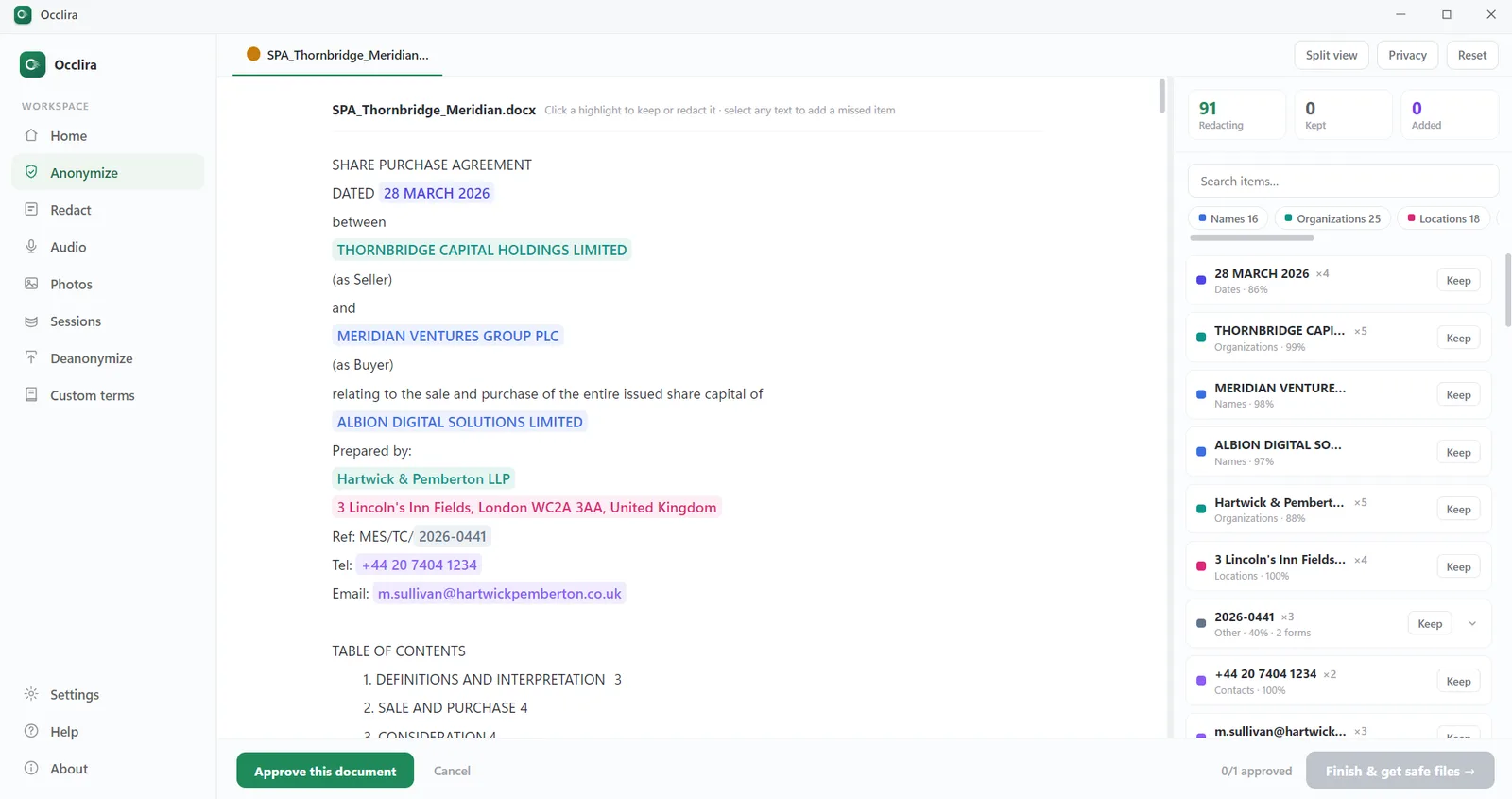
Anonymize es reversible a propósito: la correspondencia se queda en su ordenador y Deanonymize restaura los valores reales en un archivo devuelto, por ejemplo después de que un compañero o una herramienta de IA haya trabajado con la copia. En términos del RGPD, eso es seudonimización, no anonimización, así que el resultado sigue siendo dato personal; trátelo como minimización de datos, y no como una vía para eludir las normas (más en ¿qué son los datos personales?).
Para un resultado irreversible, guarde el archivo de Word como PDF y ábralo en Redact, que también
acepta escaneos e imágenes de texto. La vista previa muestra un recuadro por cada término detectado: puede conservar
o descartar cada uno, añadir un término que se haya escapado o dibujar un recuadro a mano. Al aplicar la ocultación se
escribe <nombre>_redacted.pdf junto al original, que no se modifica: un PDF de solo imagen, sin
capa de texto y sin los metadatos ni las anotaciones de origen. No se puede deshacer, y después la aplicación vuelve
a extraer el texto para comprobar que no queda ningún término ocultado; en las páginas escaneadas esa comprobación
repite el OCR y es solo un aviso, así que la revisión final es visual. La contrapartida: en el resultado no se puede
seleccionar nada.
El complemento de Occlira para Word de escritorio hace lo mismo dentro del documento abierto: usted revisa los hallazgos, los sustituye y restaura los valores reales más adelante. En las hojas de cálculo, realice de todos modos usted mismo la limpieza de las hojas ocultas y de las tablas dinámicas descrita más arriba: Occlira se ocupa de los datos personales de las celdas, no de las estructuras internas de Excel. La detección funciona sin conexión; la aplicación solo se conecta para activar la licencia (a través de Polar), descargar su modelo y buscar actualizaciones. Ayuda, pero no garantiza el cumplimiento normativo, y las comprobaciones finales siguen siendo cosa suya.
Preguntas frecuentes
No. Un rectángulo negro (o un resaltado negro) no es más que una capa visual dibujada sobre una capa de texto intacta: las palabras siguen en el archivo y continúan siendo seleccionables, buscables y copiables. La guía de ocultación para la presentación electrónica del Tribunal de Apelaciones de EE. UU. para el Circuito del Distrito de Columbia incluye expresamente las herramientas de tachado y de cobertura entre los métodos que NO deben usarse. La ocultación real elimina el contenido subyacente.
Porque la ocultación solo tapó el texto visualmente y lo dejó dentro del flujo de contenido del PDF. Cualquiera puede seleccionar sobre el recuadro y pegar las palabras en otro sitio, que es justo como se leyeron en 2019 los pasajes sellados de un escrito de Paul Manafort. Una ocultación adecuada elimina los objetos de texto, de modo que no queda nada que copiar.
El control de cambios y el historial de revisiones, los comentarios, el nombre del autor y otras propiedades del documento, los encabezados y pies de página, el texto oculto y el XML personalizado. Microsoft creó el Inspector de documento precisamente para localizarlos y eliminarlos.
Es una herramienta integrada en Office (Archivo → Información → Comprobar si hay problemas → Inspeccionar documento) que elimina datos ocultos y personales: comentarios y marcas de revisión, propiedades del documento incluido el nombre de usuario, encabezados y pies de página, texto oculto y XML personalizado; y, en Excel, filas ocultas, columnas ocultas que contienen datos y hojas de cálculo ocultas.
A menudo, sí. La ICO advierte de que una tabla dinámica sigue vinculada a su fuente de información aunque se haya copiado en un libro nuevo o se haya eliminado la hoja que contenía los datos, y Microsoft señala que un libro puede guardar datos en caché de sus tablas dinámicas que no se ven. Si el destinatario solo necesita el resumen, envíe las cifras y no la tabla dinámica; en cualquier caso, elimine las tablas dinámicas construidas con datos que no va a compartir y después reconstruya el libro que va a compartir a partir de cada hoja exportada a CSV, como sugiere la ICO.
La ocultación elimina de forma permanente el texto o las imágenes concretos que usted marca. El saneamiento es un paso aparte que elimina los metadatos, los archivos adjuntos y el contenido incrustado. Por lo general necesita ambos: la ocultación por sí sola deja atrás los datos ocultos.
Realice la prueba de copiar y pegar y busque los términos eliminados: no debe aparecer nada de lo que eliminó. Ambas pruebas requieren una capa de texto; un escaneo o un PDF de solo imagen se revisa a ojo, página por página. En Windows, vuelva a ejecutar el Inspector de documento sobre el archivo de Word o Excel final: no debería señalar nada de lo que pretendía eliminar. Compruebe que han desaparecido el autor, las propiedades y el control de cambios y, en las hojas de cálculo, muéstrelo todo, exporte cada hoja a CSV y léala. No se fíe solo de la prueba de copiar y pegar: algunas filtraciones se producen a través de índices y posiciones de glifos, así que confirme que el contenido está borrado, no tapado.
En un asunto civil federal, salvo que el tribunal disponga otra cosa y con las excepciones que prevé la propia regla, la Regla 5.2 de las Reglas Federales de Procedimiento Civil exige a quien presenta un escrito ocultar los números de la Seguridad Social y de identificación fiscal (solo los cuatro últimos), las fechas de nacimiento (solo el año), los nombres de menores (solo las iniciales) y los números de cuentas financieras (solo los cuatro últimos). El secretario judicial no está obligado a comprobarlo: la responsabilidad recae en el abogado y en la parte o el tercero que presenta el escrito.
Depende de la herramienta. Redact convierte un PDF en una copia de solo imagen, sin capa de texto: no se puede deshacer, y su archivo original queda intacto. Anonymize, la herramienta para archivos de Word y Excel, sustituye los identificadores por marcadores de posición y conserva la correspondencia en su ordenador, de modo que Deanonymize puede restaurar los valores. Eso es seudonimización, no anonimización: la copia con marcadores sigue siendo dato personal.
Oculte sus archivos localmente
Sustituya los datos personales de sus archivos de Word y Excel, u oculte los de sus PDF de forma irreversible, en su propio ordenador. Gratis durante 14 días en Windows y macOS (Apple Silicon).
Más: para bufetes de abogados · para contables · eliminar datos personales del audio · cómo se tratan sus datos