Как зачернить персональные данные в файлах Word, PDF и Excel
Чёрный прямоугольник или заливка выделением ничего по-настоящему не зачерняют: они лишь закрывают текст — он остаётся в файле, его по-прежнему можно выделить и скопировать. Это руководство показывает, как правильно удалить персональные данные (и скрытые метаданные вокруг них) из Word, PDF и Excel и как проверить, что всё сработало, прежде чем делиться файлом.
Почему чёрный прямоугольник (или заливка) — это не зачернение
Когда вы рисуете чёрный прямоугольник поверх текста или закрашиваете его чёрным, вы добавляете фигуру поверх страницы. Слова под ней остаются нетронутыми — они всё ещё в потоке содержимого документа, их по-прежнему можно выделять, искать и копировать. Руководство по зачернению при электронной подаче документов Апелляционного суда США по округу Колумбия относит графические инструменты и инструменты комментирования Acrobat, которыми закрашивают или закрывают текст, к методам, которые применять не следует, и предупреждает, что правки, сделанные этими инструментами, любой может снять и так увидеть текст под ними. (Источник: Апелляционный суд США по округу Колумбия.)
Знаменитые провалы зачернения
Это повторяется снова и снова — с юридическими фирмами, государственными ведомствами и судами. Небольшая подборка:
| Дело | Что пошло не так |
|---|---|
| Paul Manafort filing (2019) | Часть документа, поданного адвокатами Пола Манафорта, должна была остаться зачернённой и засекреченной. Когда текст выделили, скопировали и вставили в другой документ, зачернённые фрагменты прочитались полностью — включая обвинения в том, что он лгал о передаче данных опросов Константину Килимнику. |
| DOJ Epstein files (reported 2026) | Закон Epstein Files Transparency Act ограничивал зачернения сведениями о жертвах, но часть идентифицирующих сведений всё же попала в опубликованные файлы. Тодд Бланш заявил, что министерство юстиции ошиблось в зачернениях в 1% случаев и исправляло ошибки, как только о них узнавало. |
| Maxwell deposition (2020) | Зачернённые имена восстановили не копированием, а по алфавитному указателю слов, оставшемуся в файле, — наглядное доказательство того, что проверка не должна ограничиваться тестом на копирование. |
| Glyph-position study (2022) | Исследователи проверили 11 популярных инструментов зачернения PDF, включая Adobe Acrobat. По субпиксельным сдвигам символов вокруг зачернения им удалось восстановить имена и фамилии, а также текст под сотнями реальных зачернений в PDF. |
В трёх случаях из четырёх данные уцелели за пределами видимой страницы: в текстовом слое, в указателе слов, в положениях букв вокруг зачернённого места. Закрыть не значит удалить. Если нужен PDF, под чёрными прямоугольниками которого ничего не осталось, режим Redact в Occlira впечатывает зачернения в копию из одних изображений прямо на вашем компьютере: без текстового слоя, который можно скопировать, и без метаданных и аннотаций исходного файла, а оригинал не меняется.
Скрытые данные, которых вы не видите
Даже когда вы удаляете видимый текст, файл хранит в себе больше, чем показывает экран. Microsoft создала «Инспектор документов» именно для того, чтобы находить и удалять эти данные. (Источник: Microsoft.) Что именно скрывается — зависит от формата:
Word (DOCX)
Исправления и история правок, примечания, имя автора и свойства документа, колонтитулы, скрытый текст и пользовательский XML.
Метаданные документа, вложенные файлы и встроенное содержимое. В Acrobat зачернение и очистка — это два отдельных действия: по справке Adobe, зачернение удаляет только видимый текст и графику, а скрытые данные, например метаданные или встроенное содержимое, нужно очищать отдельно. Именно очистка удаляет все три категории; Acrobat предлагает запустить её при сохранении зачернений. (Источники: Adobe, копия Internet Archive от 16 сентября 2026 года; Loughborough University, на английском.)
Excel (XLSX)
Скрытые строки и скрытые столбцы, всё ещё содержащие данные, скрытые листы, примечания к ячейкам — и кэш сводной таблицы: Microsoft указывает, что книга может хранить для сводных таблиц и сводных диаграмм кэшированные данные, которые могут быть не видны, а ICO — что сводная таблица остаётся связанной с источником данных, даже если скопировать её в новую книгу или удалить лист с этими данными. Параметр сохранения исходных данных вместе с файлом, по словам Microsoft, не следует использовать для защиты конфиденциальности данных. Утечка в Полицейской службе Северной Ирландии (PSNI), однако, случилась не из-за сводной таблицы, а из-за скрытой вкладки: фамилии, инициалы, звания и должности всех 9 483 сотрудников оказались на скрытой вкладке таблицы, опубликованной в интернете в ответ на запрос по британскому закону о свободе информации (FOI). ICO оштрафовал PSNI на 750 000 фунтов стерлингов (уведомление о штрафе от 26 сентября 2024 года, объявлено в октябре 2024 года). (Источники: Microsoft, «Инспектор документов»; Microsoft, параметры сводной таблицы; ICO, таблицы; ICO, май 2024; ICO, октябрь 2024; ICO, уведомление о штрафе.)
Как правильно зачернять, формат за форматом
- Word (DOCX). Сначала примите или отклоните все исправления, удалите примечания и выключите запись исправлений. Затем удалите сам конфиденциальный текст или замените его на [REDACTED] через «Найти и заменить», а не просто закрашивайте его чёрным. После этого запустите «Инспектор документов» от Microsoft (Файл → Сведения → Поиск проблем → Инспектор документов), чтобы удалить имя автора, свойства документа и другие скрытые данные; он есть только в Windows, в Word для Mac его нет (там проверьте свойства вручную). Сохраните файл и проверьте сохранённую копию тестами ниже.
- PDF. Используйте настоящий инструмент зачернения, который удаляет сами текстовые объекты, а не тот, что просто рисует поверх них прямоугольник. Затем отдельным проходом очистки снимите метаданные, вложенные файлы и встроенное содержимое — в Acrobat это два разных действия.
- Excel (XLSX). Удаляйте строки, столбцы и листы, которые получатель не должен видеть, а не просто скрывайте их: скрытые данные остаются в файле. Не отправляйте сводные таблицы, построенные на данных, которыми вы не делитесь; вместо них отправьте итоговые цифры. ICO предупреждает, что сводная таблица остаётся связанной с источником данных, а Microsoft — что параметр сохранения исходных данных вместе с файлом не следует использовать для защиты конфиденциальности данных. Затем запустите «Инспектор документов», экспортируйте каждый лист в CSV и прочитайте его: ICO предлагает такое преобразование, чтобы увидеть всю отображаемую информацию.
Вручную это сделать можно, но многошаговый и зависящий от формата процесс легко приводит к недосмотрам: пропустите проход очистки или кэш сводной таблицы — и данные уйдут вместе с файлом. Инструмент, который сам находит персональные данные, сокращает такие недосмотры; очистку кэша сводных таблиц и скрытых листов всё равно придётся делать вручную.
Как убедиться, что зачернение действительно сработало
Прежде чем что-либо покинет ваш компьютер, выполните такую проверку:
- Тест на копирование: выделите текст поверх зачернения и вставьте его в другое место — не должно появиться ничего из удалённого.
- Тест поиском: нажмите Ctrl-F и найдите удалённые имена или числа — совпадений быть не должно.
- Эти два теста работают только для файлов Word и Excel и для PDF с текстовым слоем: в отсканированном PDF или PDF из одних изображений поиск по определению ничего не найдёт, поэтому проверяйте каждую страницу глазами.
- В Windows снова запустите «Инспектор документов» Microsoft на итоговом файле Word или Excel — он не должен найти ничего из того, что вы собирались удалить.
- Убедитесь, что свойства документа, имя автора, исправления и примечания удалены.
- Для таблиц отобразите все скрытые строки, столбцы и листы, затем экспортируйте каждый лист в CSV и прочитайте его. Такой экспорт не доказывает, что кэш сводной таблицы исчез: отдельно удалите сводные таблицы, построенные на данных, которыми вы не делитесь, или соберите книгу для отправки заново из файлов CSV.
- Помните, что одного теста на копирование недостаточно: в деле Maxwell и в истории с положениями глифов данные утекли через другие структуры. Поэтому убеждайтесь, что содержимое именно удалено, а не закрыто сверху.
Чего требуют правила
Руководство ICO 2025 года по раскрытию документов перечисляет скрытые данные, которые нужно снять, — метаданные, исправления и примечания, скрытые строки, столбцы и листы, данные сводных таблиц, — и рекомендует «Инспектор документов» и преобразование файлов в CSV, чтобы их выявить. (Источники: ICO, документы; ICO, таблицы.) В федеральных гражданских делах в США Rule 5.2, если суд не распорядился иначе и с учётом исключений правила, требует зачернять номера соцстрахования и налоговые идентификационные номера (оставляя последние четыре цифры), даты рождения (только год), имена несовершеннолетних (только инициалы) и номера финансовых счетов (последние четыре цифры). Секретарь суда не обязан проверять соблюдение правила: ответственность лежит на адвокате и на подающей документ стороне или лице, не являющемся стороной по делу. Для медицинской информации, подпадающей под действие HIPAA в США, сверяйтесь со списком из 18 идентификаторов HIPAA; другие применимые правила могут требовать иной набор полей.
Зачерняйте Word, PDF и Excel в Occlira — на вашем устройстве
Occlira — десктопное приложение для Windows и macOS (Apple Silicon) с двумя инструментами для документов; оно
работает на вашем компьютере, и ничего не загружается в облако. Anonymize находит персональные
данные в файлах Word (DOCX) и Excel (XLSX) и заменяет их прямо в файле единообразными заполнителями вроде
<PERSON_1>, сохраняя форматирование; примечания, исправления и свойства документа вычищаются за
тот же проход. На экране проверки каждую подсвеченную находку можно щелчком оставить или зачернить, а пропущенный
текст — выделить и добавить, прежде чем копия будет экспортирована. PDF, письма EML и сканы Anonymize выдаёт в виде
текста (.txt).
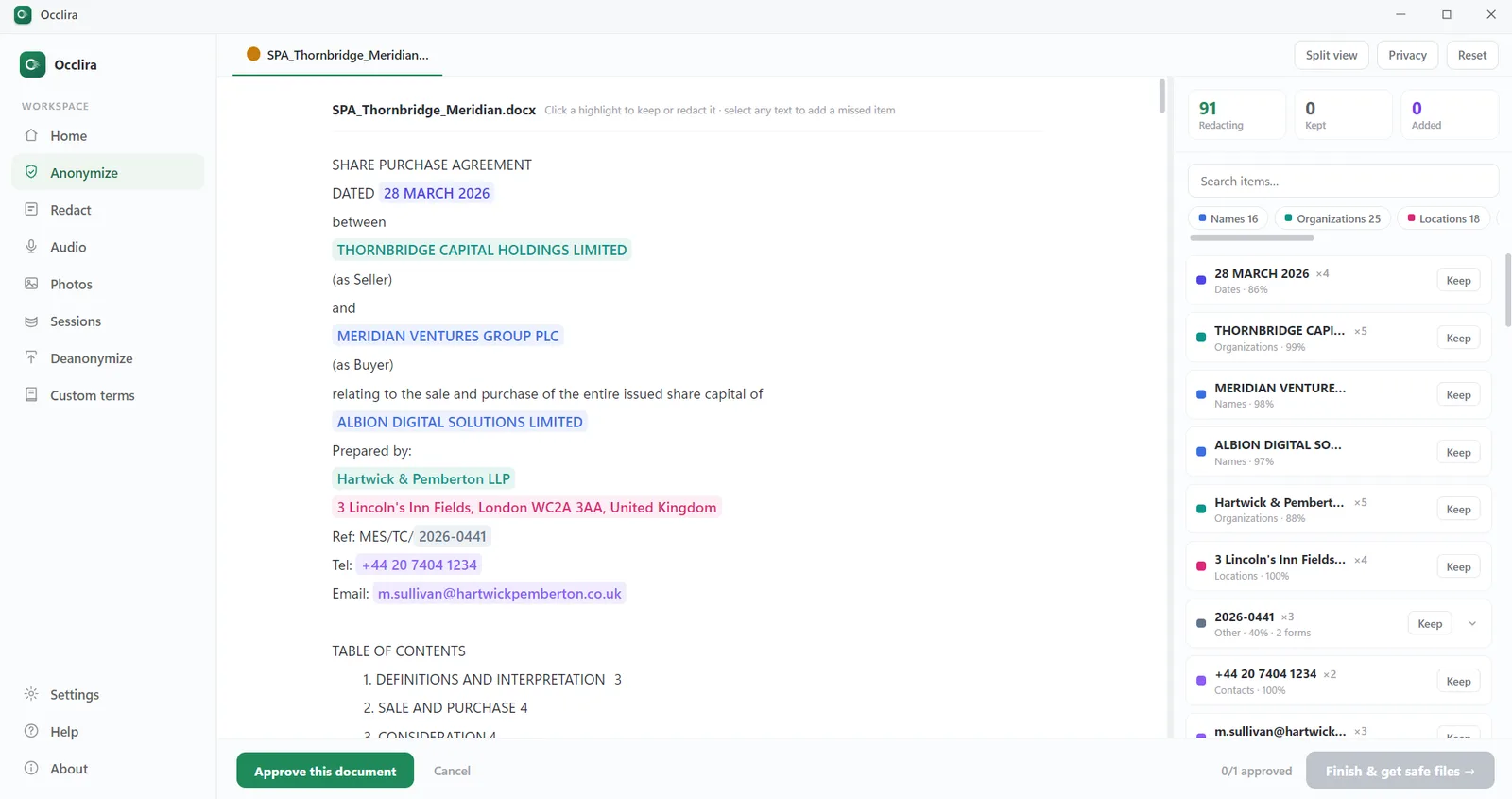
Anonymize обратим намеренно: сопоставление хранится на вашем компьютере, а Deanonymize восстанавливает реальные значения в возвращённом файле. В терминах GDPR это псевдонимизация, а не анонимизация, поэтому результат по-прежнему остаётся персональными данными — относитесь к нему как к минимизации данных, а не как к способу обойти правила (подробнее в статье что такое персональные данные?).
Для необратимого результата есть Redact — для PDF и изображений с текстом. Он показывает рамку для
каждого найденного термина: любую можно оставить или снять, добавить пропущенный термин или нарисовать рамку
вручную. Результат записывается в файл <имя>_redacted.pdf рядом с оригиналом, который не
меняется: это PDF из одних изображений, без текстового слоя и без метаданных и аннотаций исходного файла. Отменить
это нельзя. После зачернения приложение заново извлекает текст и проверяет, что ни один зачернённый термин больше не
находится; на отсканированных страницах такая проверка даёт лишь предупреждение, поэтому финальная проверка —
глазами. Цена: в результате ничего нельзя выделить.
Надстройка Occlira для десктопного Word защищает персональные данные прямо в открытом документе: вы проверяете находки, заменяете их и позже восстанавливаете реальные значения. Для таблиц всё же проведите описанную выше ручную очистку кэша сводной таблицы и скрытых листов: Occlira обрабатывает персональные данные в ячейках, а не внутренние структуры Excel. Обнаружение работает офлайн; в сеть приложение выходит только для активации лицензии (через Polar), загрузки модели и проверки обновлений. Это помогает, но не гарантирует соответствия требованиям: финальная проверка остаётся за вами.
Часто задаваемые вопросы
Нет. Чёрный прямоугольник (или чёрная заливка выделения) — это лишь визуальный слой поверх нетронутого текста: слова остаются в файле, их можно выделять, искать и копировать. Руководство по зачернению при электронной подаче документов Апелляционного суда США по округу Колумбия прямо относит закрашивание и инструменты закрытия текста к методам, которые применять НЕ следует. Настоящее зачернение удаляет само содержимое.
Потому что зачернение лишь скрыло текст визуально, оставив его в потоке содержимого PDF. Любой может выделить область поверх прямоугольника и вставить слова в другое место — именно так в 2019 году прочитали засекреченные части документа по делу Manafort. Настоящее зачернение удаляет сами текстовые объекты, и копировать становится нечего.
Исправления и историю правок, примечания, имя автора и другие свойства документа, колонтитулы, скрытый текст и пользовательский XML. Именно для того, чтобы находить и удалять всё это, Microsoft и создала «Инспектор документов».
Это встроенный инструмент Office (Файл → Сведения → Поиск проблем → Инспектор документов), который удаляет скрытые и персональные данные: примечания и знаки исправлений, свойства документа вместе с именем пользователя, колонтитулы, скрытый текст и пользовательский XML, а в Excel — ещё и скрытые строки, скрытые столбцы с данными и скрытые листы.
Часто да. ICO предупреждает, что сводная таблица остаётся связанной с источником данных, даже если скопировать её в новую книгу или удалить лист с этими данными, а Microsoft указывает, что книга может хранить для сводных таблиц кэшированные данные, которые не видны. Если получателю нужна только сводка, отправьте цифры, а не сводную таблицу; в любом случае удалите сводные таблицы, построенные на данных, которыми вы не делитесь, а затем соберите книгу для отправки заново из листов, экспортированных в CSV, как советует ICO.
Зачернение безвозвратно удаляет конкретный текст или изображения, которые вы отметили. Очистка — это отдельное действие, которое удаляет метаданные, вложенные файлы и встроенное содержимое. Обычно нужно и то и другое: одно лишь зачернение оставляет скрытые данные на месте.
Проведите тест на копирование и найдите удалённые термины поиском: ничего из удалённого появиться не должно. Оба теста работают только при наличии текстового слоя; отсканированный PDF или PDF из одних изображений проверяйте глазами, страницу за страницей. В Windows снова запустите «Инспектор документов» на итоговом файле Word или Excel: он не должен найти ничего из того, что вы собирались удалить. Проверьте, что имя автора, свойства и исправления удалены, а для таблиц отобразите всё скрытое, экспортируйте каждый лист в CSV и прочитайте его. Не полагайтесь на один только тест на копирование: некоторые утечки идут через указатели и положения глифов, поэтому убедитесь, что содержимое именно удалено, а не закрыто сверху.
В федеральных гражданских делах в США, если суд не распорядился иначе и с учётом исключений правила, по правилу 5.2 Федеральных правил гражданского судопроизводства (Rule 5.2) податель обязан зачернять номера соцстрахования и налоговые идентификаторы (оставляя только последние четыре цифры), даты рождения (только год), имена несовершеннолетних (только инициалы) и номера финансовых счетов (только последние четыре цифры). Секретарь суда не обязан проверять соблюдение правила — ответственность лежит на адвокате и на подающей документ стороне или лице, не являющемся стороной по делу.
Зависит от инструмента. Redact превращает PDF в копию из одних изображений, и это нельзя отменить; исходный файл остаётся нетронутым. Anonymize — инструмент для файлов Word и Excel — заменяет идентификаторы заполнителями и хранит сопоставление на вашем компьютере, поэтому Deanonymize может вернуть реальные значения. Это псевдонимизация, а не анонимизация: копия с заполнителями по-прежнему остаётся персональными данными.
Зачерняйте свои файлы локально
Заменяйте персональные данные в файлах Word и Excel или необратимо выжигайте их из PDF на собственном компьютере. Бесплатно 14 дней на Windows и macOS (Apple Silicon).
Ещё: для юридических фирм · для бухгалтеров · удаление персональных данных из аудио · как обрабатываются ваши данные