Dokumente schwärzen in Word, PDF und Excel: Text entfernen statt überdecken – und prüfen, ob er wirklich weg ist
Dokumente schwärzen heißt, vertrauliche Stellen aus der Datei zu entfernen, bevor sie weitergegeben wird – nicht, sie mit einem schwarzen Balken, schwarzer Hervorhebung oder weißer Schrift zu überdecken. Unter einer solchen Abdeckung bleibt der Text in der Datei und lässt sich markieren, kopieren und durchsuchen. Richtig geht es so: in einer Kopie arbeiten, in Word zuerst die Änderungsverfolgung ausschalten und alle Änderungen annehmen, dann die Stellen löschen oder ersetzen, verborgene Daten wie Kommentare und Metadaten entfernen und das Ergebnis vor der Weitergabe prüfen.
Warum ein schwarzer Balken keine Schwärzung ist
Ein nur als separates Objekt über den Text gelegter Balken, eine schwarze Texthervorhebung oder weiße Schrift ändert nur das Aussehen der Seite; die Zeichen darunter bleiben im Dokument, anders als bei einer eingebrannten Schwärzung, die entfernt, was darunter stand. Die niedersächsische Datenschutzaufsicht (LfD Niedersachsen) nennt es deshalb ausdrücklich ungeeignet, „Text mit einem schwarzen Kasten zu überdecken – dies gilt auch für PDF-Dokumente und Präsentationen!“ (Quelle: LfD Niedersachsen, „Hinweise zum Schwärzen von Dokumenten“, Stand Juli 2025.) Ebenso ungeeignet sei es,
- „Online-Tools zu verwenden, bei denen man die Originaldatei mit den sensiblen Inhalten in die Cloud laden muss“,
- „die Schriftfarbe zu ändern (z.B. weiß auf weiß)“,
- „die Hintergrundfarbe zu ändern (z.B. schwarzer Marker oder Hintergrundfarbe schwarz)“,
- „mit ‚Korrekturmodus‘ zu arbeiten, in dem sich ältere Versionen rekonstruieren lassen“.
Auch US-Gerichte warnen davor. Die Anleitung des Bundesberufungsgerichts für den District of Columbia schreibt (auf Englisch) über weiße Schrift, die Wörter wirkten verschwunden, „but they don’t!“, und über die Abdeckwerkzeuge in Adobe Acrobat: „The edits these tools make can still be removed by anyone to reveal the text underneath.“ (Quelle: U.S. Court of Appeals, D.C. Circuit.)
Microsofts eigenes Werkzeug für verborgene Daten hat hier Grenzen. Die Dokumentprüfung „kann keinen Text erkennen, der durch andere Methoden ausgeblendet wurde (z. B. weißen Text auf weißem Hintergrund)“, und sie kann „keine Objekte erkennen, die von anderen Objekten verdeckt werden“. (Quelle: Microsoft-Support, Dokumentprüfung.)
Schwärzungspannen: vom Bundestag bis in die USA
Ein bekannter deutscher Fall betrifft den Abschlussbericht des NSA-Untersuchungsausschusses. Im Juni 2017 schrieb netzpolitik.org, in der offiziellen Fassung seien weite Textteile geschwärzt, „aber nur oberflächlich. Wir konnten die meisten Schwärzungen rückgängig machen“. Zur Technik schrieb Autor Andre Meister in den Kommentaren: „Zum Beispiel schwarzer Text vor schwarzen Hintergrund.“ Mit Werkzeugen wie „pdftotext, pdftohtml, Inkscape“ habe sich das Schwärzungs-Overlay einfach entfernen lassen; einige Passagen waren nicht wiederherstellbar. (Quelle: netzpolitik.org, 24. Juni 2017, mit Kommentaren.)
Dass auch Behörden zur falschen Methode greifen, zeigt eine FragDenStaat-Anfrage von 2020. Das Landratsamt Alb-Donau-Kreis räumte ein, ein Dokument sei „mit MS Word ‚geschwärzt‘ (Texthervorhebungsfarbe) und anschließend in das pdf-Format umgewandelt“ worden, und berichtete später, man habe vom Landesbeauftragten für Datenschutz einen Hinweis erhalten, „wie künftig Schwärzungen an Dokumenten vorzunehmen sind“. Ob jemand den Text tatsächlich lesbar gemacht hat, geht aus dem Verlauf nicht hervor. (Quelle: FragDenStaat, Anfrage „Schwärzung von Dokumenten“.)
Aus den USA sind weitere Fälle dokumentiert (Quellen auf Englisch):
| Fall | Was schiefging | Quelle |
|---|---|---|
| Paul Manafort, Schriftsatz (2019) | Teile eines Schriftsatzes sollten geschwärzt und versiegelt bleiben. Wer den geschwärzten Text markierte, kopierte und in ein anderes Dokument einfügte, las ihn vollständig, darunter Vorwürfe zu weitergegebenen Umfragedaten. | BuzzFeed News |
| Ghislaine Maxwell, Aussageprotokoll (2020) | Kein Kopiertrick: Das Protokoll enthielt einen alphabetischen Index aller geschwärzten und ungeschwärzten Wörter. Über die Stelle zwischen „clients“ und „clock“ und die angegebenen Seitenzahlen ließ sich der Name „Clinton“ erschließen. | Slate |
| Epstein-Akten (2025/2026) | Laut der Washington Times rutschten trotz Schwärzung einige identifizierende Angaben durch. Todd Blanche übernahm für das US-Justizministerium die Verantwortung: Das Ministerium habe bei 1 % der Schwärzungen Fehler gemacht und sie korrigiert, sobald es davon erfuhr. | The Washington Times |
Beim NSA-Ausschuss, bei Manafort und bei Maxwell wirkten die Schwärzungen auf dem Bildschirm vollständig. Wer regelmäßig PDFs herausgibt, kann verhindern, dass unter dem Balken noch Text steht: mit einem Werkzeug, das die markierten Stellen einbrennt und ein Bild-PDF ohne Textebene erzeugt. Genau das macht der Redact-Modus von Occlira lokal auf Ihrem Rechner (mehr dazu unten).
Kann man in Word schwärzen?
Eine eigene Schwärzungsfunktion hat Word nicht. In den Microsoft-Hilfeseiten, die wir am 28. September 2026 durchgesehen haben, stehen für diesen Zweck nur allgemeine Werkzeuge: Suchen und Ersetzen, Änderungen annehmen und die Dokumentprüfung. Im Microsoft-Q&A-Forum lautet die akzeptierte Antwort einer ehrenamtlichen Moderatorin auf die Frage nach dem besten Weg (auf Englisch): „The safest way would be to make a copy of the document from which the redacted text had been removed or replaced with x characters.“ (Quelle: Microsoft Q&A, 12. Juli 2018.) Dasselbe Prinzip empfiehlt die LfD Niedersachsen für Office-Programme: sensible Daten entfernen und „etwa mit XXX oder einer anderen Markierung“ ersetzen, „um kenntlich zu machen, dass an dieser Stelle etwas entfernt wurde“.
Was in Word nach einer Schwärzung aussieht, ist Formatierung: schwarze Texthervorhebung, weiße Schrift, eine schwarze Form oder ausgeblendeter Text, den Microsoft selbst als „Schriftarteffekt“ beschreibt. Text in Word schwärzen heißt deshalb: den Text selbst ändern, nicht seine Farbe.
Word-Dokument schwärzen: Schritt für Schritt
Bevor das Dokument das Haus verlässt:
- Mit einer Kopie arbeiten. Legen Sie eine Kopie der Originaldatei an und schwärzen Sie nur diese. Arbeiten Sie nicht auf dem USB-Stick, mit dem Sie die Datei später weitergeben: Dort lässt sich unter Umständen eine ältere Fassung wiederherstellen.
- Änderungsverfolgung ausschalten. Deaktivieren Sie unter Überprüfen die Funktion Änderungen nachverfolgen, denn im Korrekturmodus lassen sich ältere Versionen rekonstruieren. Stehen im Dokument noch nachverfolgte Änderungen, wählen Sie am Pfeil der Schaltfläche „Annehmen“ den Befehl „Alle Änderungen annehmen“.
- Text mit Suchen und Ersetzen entfernen. Öffnen Sie mit Strg+H das Fenster Suchen und Ersetzen. Tragen Sie als Suchbegriff den Namen oder die Nummer ein und als Ersatz eine Markierung wie XXX. Klicken Sie auf „Ersetzen“ statt auf „Alle ersetzen“, um jede Fundstelle zu sehen, und suchen Sie jede Schreibweise einzeln: Nachname allein, Vorname allein, Initialen, ue statt ü, E-Mail-Adresse.
- Kopfzeilen, Fußnoten und Bilder durchgehen. Kontrollieren Sie Kopf- und Fußzeilen, Fußnoten, Textfelder und Tabellen gesondert. Bilder, Scans und Screenshots mit personenbezogenen Daten entfernen Sie komplett; ein schwarzer Balken darüber reicht nicht.
- Überarbeitungsbereich leeren. Sehen Sie im Überarbeitungsbereich nach, ob noch Änderungen oder Kommentare offen sind, und löschen Sie verbliebene Kommentare.
- Dokument prüfen (Windows). Wählen Sie „Datei“, dann „Informationen“ (in manchen Versionen „Info“), „Auf Probleme überprüfen“ und „Dokument prüfen“. Entfernen Sie Kommentare und Überarbeitungen, Dokumenteigenschaften und persönliche Informationen, ausgeblendeten Text und benutzerdefinierte XML-Daten; Kopf- und Fußzeilen nur, wenn das Dokument sie nicht braucht. Weiße Schrift auf weißem Grund erkennt die Prüfung nicht. Auf dem Mac: siehe unten.
- Als PDF exportieren. Speichern Sie die geschwärzte Kopie als PDF und achten Sie darauf, dass die Option „Dokumenteigenschaften“ nicht ausgewählt ist. Geben Sie nur das PDF weiter, nicht die DOCX-Datei.
- Ergebnis prüfen. Suchen Sie im PDF mit Strg+F nach jedem geschwärzten Begriff, markieren und kopieren Sie die Stellen, an denen er stand, und sehen Sie sich die Dateieigenschaften an.
Auf dem Mac fehlt Schritt 6: Word für Mac hat laut Microsoft keine Dokumentprüfung („Word for Mac doesn’t have a document inspector“, auf Englisch). Prüfen Sie dort die Dateieigenschaften von Hand und machen Sie am fertigen PDF den Such- und Kopiertest. (Quelle: Microsoft, „Inspect document“.)
(Quellen der Schritte: LfD Niedersachsen; Microsoft-Support zu Suchen und Ersetzen, Änderungen annehmen, Dokumentprüfung und Speichern als PDF.) Warum jede Schreibweise einzeln zählt, zeigt die Anleitung eines US-Bezirksgerichts (auf Englisch): Wer „John Wilkes Booth“ ersetzt, erwischt damit nicht „John Booth“. (Quelle: U.S. District Court, Southern District of Alabama.)
PDFs: echte Schwärzung statt Überdecken
Die ausführliche Anleitung mit kostenlosen Wegen, Mac und Scans finden Sie unter PDF schwärzen.
Für PDFs verlangt die LfD Niedersachsen, die Datei „lokal mit einer Software“ zu bearbeiten, „in der Sie Inhalte rückstandsfrei schwärzen oder entfernen können – die Stelle mit einem Balken überdecken reicht nicht!“ In Adobe Acrobat sind das zwei Schritte. Das Werkzeug „Schwärzen“ entfernt, was Sie markieren, doch Adobe schreibt: „Redaktion entfernt nur sichtbaren Text und Grafiken. Ausgeblendete Daten wie Metadaten oder eingebettete Inhalte müssen separat entfernt werden.“ Im aktuellen Acrobat führt der Assistent nach dem Anwenden mit „Weiter“ zum Bereinigen; die Funktion ist laut Adobe „Nur in Acrobat Pro, Premium oder Studio verfügbar“. (Quellen: Adobe-Hilfe, „Über das Schwärzen und Bereinigen von PDFs“ (Archivkopie vom 10. Dezember 2025); Adobe Experience League, Stand 3. Mai 2026.)
- Legen Sie eine Kopie des PDF an und öffnen Sie sie in einem Programm auf Ihrem Rechner.
- Markieren Sie die Stellen mit dem Schwärzungswerkzeug, nicht mit Kommentar- oder Zeichenwerkzeugen, und wenden Sie die Schwärzung an.
- Bereinigen Sie die Datei: Metadaten, Kommentare, eingebettete Inhalte und ausgeblendete Ebenen.
- Speichern Sie das Ergebnis als neue Datei und prüfen Sie es mit Such- und Kopiertest (Scans: jede Seite ansehen).
- Ohne geeignete Software: ausdrucken, die Stellen überkleben oder ausschneiden, kopieren oder scannen und nur diese Kopie weitergeben.
Was kostenlose Online-Werkzeuge mit der Datei tun, sagen sie selbst. PDF24 schreibt, seine App laufe „auf unseren Servern in der Cloud“, die Server stünden in Deutschland und Dateien würden „nach einer Stunde automatisch“ gelöscht. Die Oberfläche von iLovePDF fordert zum Hochladen der Datei auf. Smallpdf nennt auf derselben Seite sowohl eine Verarbeitung „auf sicheren Servern“ als auch den Satz „Nichts wird auf unsere Server hochgeladen“. Für Dateien, die hochgeladen werden müssen, gilt die oben zitierte Einschätzung der LfD. (Quellen: PDF24, iLovePDF, Smallpdf, abgerufen am 28. September 2026.)
Auch eine echte Schwärzung kann Spuren hinterlassen. Eine Studie von 2022 untersuchte „11 popular PDF redaction tools, including Adobe Acrobat“. Winzige horizontale Verschiebungen geschwärzter und ungeschwärzter Zeichen im Subpixelbereich reichten der Studie zufolge, um Vor- und Nachnamen zu rekonstruieren; die Autoren hoben so Hunderte echter PDF-Schwärzungen auf. (Quelle: „Story Beyond the Eye: Glyph Positions Break PDF Text Redaction“, arXiv, auf Englisch.)
Excel schwärzen: löschen statt ausblenden
Microsoft schreibt: „Wenn Sie eine Kopie einer Arbeitsmappe verteilen, die ausgeblendete Zeilen, Spalten oder Arbeitsblätter enthält, können andere Personen diese einblenden und die darin enthaltenen Daten anzeigen.“ Die nordirische Polizei (PSNI) gab auf eine Informationsfreiheitsanfrage eine Tabelle heraus, in deren ausgeblendetem Tabellenblatt Nachnamen, Initialen, Dienstgrad und Funktion aller 9.483 Beschäftigten standen. Die britische Datenschutzbehörde ICO verhängte dafür 2024 ein Bußgeld von 750.000 £. (Quellen: Microsoft-Support; ICO Mai 2024 und Oktober 2024, auf Englisch.)
Nach der ICO-Leitlinie bleibt eine Pivot-Tabelle mit ihren Quelldaten verbunden, „even if you have copied it into a new workbook, deleted a worksheet containing the information“. Microsofts Dokumentprüfung findet PivotTables, Datenschnitte und Cubeformeln mit zwischengespeicherten Daten, entfernt sie aber nicht. Das Kontrollkästchen „Quelldaten mit Datei speichern“ ist kein Ausweg: Microsoft schreibt dazu, die Einstellung „should not be used to manage data privacy“. (Quellen: ICO, Juli 2025; Microsoft, PivotTable-Optionen, beide auf Englisch.)
- Legen Sie eine Kopie an und blenden Sie alle Zeilen, Spalten und Arbeitsblätter ein.
- Löschen Sie, was nicht hinausdarf: ganze Zeilen, Spalten und Blätter; einzelne Namen in Zellen ersetzen Sie durch XXX.
- Entfernen Sie Kommentare und Notizen sowie Pivot-Tabellen und -Diagramme, deren Quelldaten vertraulich sind.
- Führen Sie die Dokumentprüfung aus und arbeiten Sie die Funde, die sie nur meldet, von Hand ab: Pivot-Daten, externe Verknüpfungen, eingebettete Objekte.
- Exportieren Sie jedes Blatt einzeln als CSV und bauen Sie daraus eine neue Arbeitsmappe; diesen Umweg beschreibt die ICO.
Verborgene Daten: Metadaten, Kommentare, Änderungen
Das US-Bezirksgericht in Alabama warnt (auf Englisch), Metadaten könnten „even text that was previously deleted or changed“ enthalten, und zwar „even after it has been converted to PDF“. Wo sich solche Daten verstecken: (Quellen: U.S. District Court, S.D. Alabama; Microsoft-Support, Dokumentprüfung; Adobe Experience League; Adobe-Hilfe (Archivkopie).)
| Art | Word | Excel | Was hilft | |
|---|---|---|---|---|
| Änderungen und Kommentare | Kommentare, Überarbeitungsmarkierungen, Versionsinformationen, Freihandanmerkungen | Kommentare | Kommentare, Freihandanmerkungen | Alle Änderungen annehmen; Dokumentprüfung; in Acrobat bereinigen |
| Dokumenteigenschaften | Autor, Benutzername, Vorlagenname, Angaben aus Zusammenfassung und Statistik | Metadaten | Benutzername, Dokumentspeicherort, Kommentare zu definierten Namen | Dokumentprüfung; beim PDF-Export Dokumenteigenschaften abwählen |
| Ausgeblendetes | Als ausgeblendet formatierter Text, nicht sichtbarer Inhalt | Ausgeblendete Ebenen | Ausgeblendete Zeilen, Spalten und Arbeitsblätter | Löschen statt ausblenden |
| Kopf- und Fußzeilen | Kopf- und Fußzeilen, Wasserzeichen | – | Kopf- und Fußzeilen | Dokumentprüfung oder von Hand |
| Zwischengespeichertes und Eingebettetes | Benutzerdefinierte XML-Daten | Eingebettete Inhalte, Skripte | Pivot-Cache, Datenschnitte, Cubeformeln, eingebettete Objekte | Von Hand entfernen; die Dokumentprüfung meldet Pivot-Daten nur |
Der PDF-Export räumt nicht automatisch auf. Die britische ICO schreibt, die Umwandlung eines Word-Dokuments in PDF könne einige Metadaten entfernen, sei aber „not a completely secure redaction method to use on its own“. (Quellen: Microsoft-Support; ICO, Juli 2025, auf Englisch.)
So prüfen Sie, ob die Schwärzung hält
Vor dem Versand prüfen Sie je nach Format:
- Suchtest (Word, Excel, PDF mit Textebene): Suchen Sie in der fertigen Datei mit Strg+F nach jedem geschwärzten Namen, jeder Nummer und ihren Schreibvarianten. Es darf keinen Treffer geben.
- Kopiertest (ebenso): Markieren Sie die geschwärzten Stellen samt Umgebung, kopieren Sie sie und fügen Sie sie in einen einfachen Texteditor ein.
- Scans und reine Bild-PDFs: Strg+F findet dort absichtlich nichts, auch keinen übersehenen Namen. Prüfen Sie jede Seite mit dem Auge.
- Eigenschaften: Prüfen Sie Autor, Titel und weitere Angaben, unter Windows per Rechtsklick auf die Datei und „Eigenschaften/Details“.
- Dokumentprüfung: Lassen Sie sie über die fertige Word- oder Excel-Datei noch einmal laufen und gehen Sie jeden Fund durch; bleiben darf nur, was Sie bewusst behalten.
- Tabellen: Blenden Sie alle Zeilen, Spalten und Blätter ein und sehen Sie sich den CSV-Export jedes Blatts an.
- Lesen: Gehen Sie das Ergebnis einmal ganz durch, auch Überschriften, Tabellen und Bildunterschriften.
Such- und Kopiertest finden Text, der nur überdeckt ist, aber nicht jedes Leck. Im Fall Maxwell verriet ein Wortindex einen Namen; durchsuchen Sie deshalb auch Register, Inhaltsverzeichnis und Querverweise nach den geschwärzten Begriffen. Gegen Spuren in den Zeichenpositionen, wie sie die Glyphenstudie beschreibt, ist ein Bild-PDF ohne Textebene der robustere Weg. Die ICO nennt als Möglichkeit, das PDF in ein einfaches Bildformat wie BMP umzuwandeln. (Quelle: ICO, auf Englisch.)
Was die Datenschutzaufsicht rät und die DSGVO verlangt
Wer personenbezogene Daten schwärzen muss, findet eine ausführliche deutsche Anleitung in den „Hinweisen zum Schwärzen von Dokumenten“ der LfD Niedersachsen, Stand Juli 2025. Die Behörde ordnet das Schwärzen als „technisch-organisatorische Maßnahme (TOM) gemäß Artikel 32 der Datenschutzgrundverordnung (DSGVO)“ ein, die „dem Grundsatz der Datenminimierung (Artikel 5 Abs. 1 Buchst. c DSGVO)“ dient. (Quellen: LfD Niedersachsen; Art. 5 DSGVO.)
Als typische Anlässe nennt die Behörde Auskunftsersuchen, Gerichtsverfahren, die „Übermittlung von Kundendaten an Auftragsverarbeiter“, Veröffentlichungen, Schulungen mit echten Dokumenten und Anfragen von Behörden. Die Grundregel lautet: „Entfernen Sie die zu schützenden Daten – es reicht nicht, diese zu verdecken oder ‚unsichtbar‘ zu machen.“ Für Papier warnt die LfD, mit schwarzem Stift ausgestrichene Stellen seien häufig lesbar, „etwa indem man das Blatt Papier gegen eine Lampe hält“.
Bei einer DSGVO-Auskunft zieht Art. 15 Abs. 4 die Grenze: „Das Recht auf Erhalt einer Kopie gemäß Absatz 3 darf die Rechte und Freiheiten anderer Personen nicht beeinträchtigen.“ Welche Stellen Sie im Einzelfall schwärzen müssen, bleibt eine rechtliche Abwägung; dieser Leitfaden ist allgemeine Information, keine Rechtsberatung. (Quelle: Art. 15 DSGVO.)
Schwärzen, anonymisieren oder pseudonymisieren?
Schwärzen entfernt einzelne Stellen aus einer Kopie. Pseudonymisieren ersetzt Namen und Kennungen durch Codes und bewahrt die Zuordnung getrennt auf. Die DSGVO beschreibt das als Verarbeitung, nach der die Daten „ohne Hinzuziehung zusätzlicher Informationen nicht mehr einer spezifischen betroffenen Person zugeordnet werden können“. (Quelle: Art. 4 Nr. 5 DSGVO.) Anonymisieren beschreibt ein Ergebnis: Die Person ist mit Mitteln, die nach allgemeinem Ermessen wahrscheinlich genutzt werden, nicht mehr identifizierbar, auch nicht über den übrigen Inhalt. (Maßstab: Erwägungsgrund 26 DSGVO.)
Ein Word-Dokument anonymisieren heißt deshalb mehr, als Namen zu schwärzen: Funktion, Arbeitgeber, Datum und Ort können eine Person weiter verraten. Wer Dokumente anonymisieren möchte, um sie etwa mit einem KI-Dienst zu bearbeiten und die echten Namen danach zurückzuholen, arbeitet in Wahrheit mit Pseudonymisierung. Wann Daten als anonym gelten, erklärt unser Leitfaden zur Pseudonymisierung nach DSGVO.
Dokumente lokal schwärzen mit Occlira
Occlira ist eine Desktop-App für Windows und macOS (Apple Silicon), die Dateien auf Ihrem Rechner bearbeitet. Für Dokumente gibt es zwei Werkzeuge, und bei Word-Dateien zählt die Wahl.
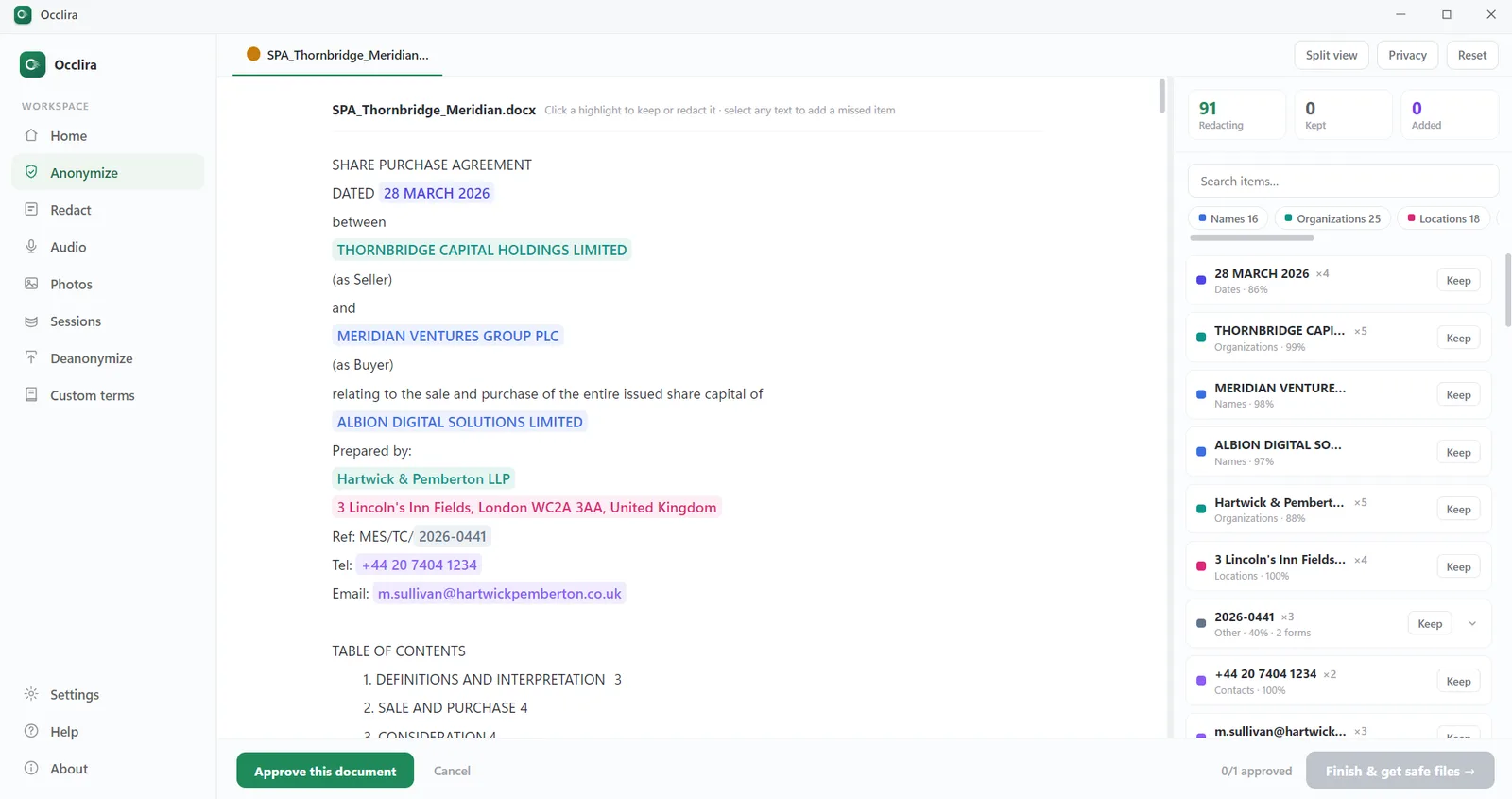
Anonymize bearbeitet DOCX- und XLSX-Dateien direkt im Format. Die Erkennung, ein lokales KI-Modell und musterbasierte Regeln,
markiert Namen, Anschriften, Nummern und weitere Angaben. In der Prüfansicht können Sie jeden markierten Fund per Klick behalten oder schwärzen lassen (also durch einen Platzhalter ersetzen); Übersehenes ergänzen Sie, indem Sie den Text markieren. Das Ergebnis ist weiterhin eine Word- oder Excel-Datei mit
durchgängigen Platzhaltern wie <PERSON_1>; die Formatierung bleibt erhalten, Kommentare, Änderungsverfolgung und
Dokumenteigenschaften werden bereinigt. Die Zuordnung liegt auf Ihrem Rechner, und Deanonymize setzt die echten Werte später wieder
ein. Das ist Pseudonymisierung, keine endgültige Schwärzung. In Excel kümmert sich Occlira um die personenbezogenen Daten in den
Zellen, nicht um Excels interne Strukturen wie den Pivot-Cache; die räumen Sie wie oben beschrieben selbst auf.
Soll eine Word-Datei unumkehrbar geschwärzt weitergegeben werden, speichern Sie sie als PDF und nehmen Redact. Das Werkzeug
arbeitet mit PDFs und Bildern von Text, auch mit Scans (Texterkennung auf dem Gerät). In der Vorschau hat jeder Fund einen Rahmen; Sie können Rahmen abwählen, übersehene Begriffe ergänzen oder Rahmen von Hand ziehen. Beim Einbrennen entsteht eine neue Datei Dateiname_redacted.pdf:
ein reines Bild-PDF ohne Textebene, das weder die Metadaten noch die Anmerkungen des Originals übernimmt. Das Original bleibt
unverändert, das Ergebnis ist unumkehrbar. Eine eingebaute Prüfung liest den Text der neuen Datei erneut aus und prüft, ob sich noch einer der geschwärzten Begriffe extrahieren lässt; bei Scans ist das nur ein Hinweis – dort sehen Sie sich das Ergebnis selbst an. Der Nachteil: Im
fertigen PDF lässt sich kein Text markieren oder durchsuchen.
Mit laufender App gibt es außerdem ein Add-in für Desktop-Word: Damit ersetzen Sie personenbezogene Daten im geöffneten Dokument nach einer Prüfung durch Platzhalter und stellen sie später wieder her. Die Erkennung läuft offline; ins Netz geht Occlira nur, um die Lizenz über Polar zu aktivieren, das Modell zu laden und nach Updates zu suchen. Occlira hilft beim Schwärzen, ersetzt aber weder Ihre Kontrolle des Ergebnisses noch die rechtliche Bewertung und garantiert keine DSGVO-Konformität.
Häufig gestellte Fragen
Arbeiten Sie an einer Kopie. In Word schalten Sie zuerst die Änderungsverfolgung aus und nehmen alle Änderungen an; dann löschen Sie die vertraulichen Stellen oder ersetzen sie durch eine Markierung wie XXX und entfernen Kommentare und Dokumenteigenschaften. Weitergegeben wird ein PDF, das Sie vorher mit der Suchfunktion und einem Kopiertest kontrolliert haben. Ein Papierdokument überkleben Sie und geben nur eine Kopie davon heraus.
Nicht mit einer eigenen Funktion, denn ein Schwärzungswerkzeug hat Word nicht. Sie können in Word aber den Text selbst ändern: Namen und Nummern löschen oder durch XXX ersetzen, am schnellsten mit Suchen und Ersetzen. Schwarze Hervorhebung, weiße Schrift oder eine schwarze Form lassen den Text dagegen im Dokument stehen.
Nicht, wenn er nur als separates Objekt über dem Text liegt: Dann bleibt der Text darunter vollständig erhalten. Man kann ihn herauskopieren oder den Balken mit einem PDF-Editor entfernen; so hat netzpolitik.org 2017 die meisten Schwärzungen im Abschlussbericht des NSA-Untersuchungsausschusses aufgehoben. Anders ist eine eingebrannte Schwärzung, die den Text darunter tatsächlich entfernt, etwa in einem Bild-PDF ohne Textebene. Von bloßen Balken rät die LfD Niedersachsen sogar bei Präsentationen am eigenen Gerät ab.
Ohne Upload geht es mit dem PDF24 Creator: PDF24 beschreibt ihn als kostenlose Windows-Software, die offline arbeitet und geschwärzte Seiten in ein Bild umwandelt. Auf dem Mac nennt Apples Vorschau-Handbuch das Werkzeug „Auswahl des zu redigierenden Texts“. Beim PDF24-Online-Tool und bei iLovePDF wird die Datei nach eigenen Angaben hochgeladen, Smallpdf widerspricht sich; solche Online-Tools hält die LfD Niedersachsen für ungeeignet. Sonst bleibt der Papierweg.
Löschen Sie Zeilen, Spalten und Blätter mit vertraulichen Daten, statt sie auszublenden, entfernen Sie Kommentare, Notizen und Pivot-Tabellen, deren Quelldaten nicht hinausdürfen, und lassen Sie die Dokumentprüfung laufen. Zur Kontrolle exportieren Sie jedes Blatt als CSV und bauen daraus eine neue Arbeitsmappe; dann sehen Sie, welche Werte die Datei tatsächlich enthält.
Nicht für sich allein. Beim Export können die Dokumenteigenschaften mitgehen, und die britische Datenschutzbehörde ICO hält die Umwandlung in PDF allein nicht für eine vollständig sichere Schwärzungsmethode. Der Export ist der letzte Schritt: erst den Text in Word ersetzen und die Dokumentprüfung laufen lassen, dann das PDF erzeugen und kontrollieren.
Schwärzen entfernt einzelne Stellen aus einer Kopie. Anonymisieren beschreibt ein Ergebnis: Die Person ist mit Mitteln, die nach allgemeinem Ermessen wahrscheinlich genutzt werden, nicht mehr identifizierbar, auch nicht über Beruf, Ort oder Datum im restlichen Text. Wer Namen durch Platzhalter ersetzt und die Zuordnung aufbewahrt, pseudonymisiert; das ist keine Anonymisierung.
Art. 15 Abs. 4 DSGVO setzt die Grenze: Das Recht auf eine Kopie darf die Rechte und Freiheiten anderer nicht beeinträchtigen. Die LfD Niedersachsen nennt Auskunftsersuchen, bei denen Dokumente Daten Dritter enthalten können, ausdrücklich als typischen Anlass zum Schwärzen. Was im Einzelfall geschwärzt wird, ist eine rechtliche Abwägung; diese Seite ist keine Rechtsberatung.
Das hängt vom Werkzeug ab. Redact brennt die Stellen in ein neues Bild-PDF ohne Textebene ein; das ist unumkehrbar, das Original bleibt unverändert. Anonymize ersetzt Angaben in Word- und Excel-Dateien durch Platzhalter und behält die Zuordnung auf Ihrem Rechner, sodass Deanonymize die echten Werte wieder einsetzt.
Testen Sie Occlira an einem eigenen Dokument
14 Tage kostenlos unter Windows und macOS (Apple Silicon); danach Einmallizenz ab 149 € pro Platz.
Mehr: für Anwaltskanzleien · für Steuerberater · Dokumente vor ChatGPT anonymisieren · personenbezogene Daten aus Audio entfernen · wie Ihre Daten gehandhabt werden