PDF schwärzen: kostenlos, lokal und so, dass nichts mehr darunter steht (2026)
PDF schwärzen heißt, Text und Bildinhalte an den markierten Stellen tatsächlich aus der Datei zu entfernen. Ein schwarzer Kasten aus einem Kommentar- oder Zeichenwerkzeug verdeckt nur: Der Text darunter lässt sich in der Regel weiter markieren, kopieren und durchsuchen. Richtig geht es in drei Schritten: mit einem echten Schwärzungswerkzeug markieren und anwenden, verborgene Informationen wie Metadaten entfernen, das Ergebnis per Such- und Kopiertest prüfen. Kostenlos und ohne Upload geht das laut PDF24 mit dessen Creator unter Windows; auf dem Mac hat die Vorschau laut Apple ein Werkzeug zum Redigieren von Text.
Warum ein schwarzer Kasten im PDF keine Schwärzung ist
Ein PDF enthält den Text einer Seite als Zeichen. Legen Sie mit einem Rechteck-, Kommentar- oder Hervorhebungswerkzeug einen schwarzen Kasten darüber, kommt nur ein Objekt hinzu; die Zeichen darunter bleiben in der Datei. Wer die Stelle markiert und kopiert, den Kasten verschiebt oder den Text mit einem Umwandlungsprogramm ausliest, hat ihn in vielen Fällen wieder. Wer Text in PDF-Dateien schwärzen will, muss die Zeichen entfernen, nicht verdecken. Die niedersächsische Datenschutzaufsicht (LfD Niedersachsen) schreibt dazu: „Nicht geeignet für das Schwärzen digitaler Dokumente ist es, Text mit einem schwarzen Kasten zu überdecken – dies gilt auch für PDF-Dokumente und Präsentationen!“ Für PDFs rät sie: „Bearbeiten Sie die Datei lokal mit einer Software, in der Sie Inhalte rückstandsfrei schwärzen oder entfernen können – die Stelle mit einem Balken überdecken reicht nicht!“ (Quelle: LfD Niedersachsen, „Hinweise zum Schwärzen von Dokumenten“, Stand Juli 2025.)
Wie das in der Praxis aussieht, zeigte 2017 der Abschlussbericht des NSA-Untersuchungsausschusses des Bundestags. netzpolitik.org schrieb, in der offiziellen Fassung seien weite Textteile geschwärzt, „aber nur oberflächlich. Wir konnten die meisten Schwärzungen rückgängig machen“. Autor Andre Meister nannte in den Kommentaren als Beispiel schwarzen Text vor schwarzem Hintergrund. Mit Werkzeugen wie „pdftotext, pdftohtml, Inkscape“ habe sich das Schwärzungs-Overlay einfach entfernen lassen. (Quelle: netzpolitik.org, 24. Juni 2017, mit Kommentaren.)
Auch in US-Verfahren blieb Geschwärztes lesbar: Einen Schriftsatz im Verfahren gegen Paul Manafort (2019) konnte man laut BuzzFeed News offenbar wegen eines Fehlers beim Einreichen vollständig lesen; das Aussageprotokoll von Ghislaine Maxwell (2020) enthielt laut Slate „a complete alphabetized index of the redacted and unredacted words that appear in the document“. Weitere Fälle stehen im Leitfaden Dokumente schwärzen. (Quellen: BuzzFeed News; Slate, beide auf Englisch.)
Auch echte Schwärzungswerkzeuge können Spuren lassen. Eine Studie von 2022 schreibt (auf Englisch): „We examine 11 popular PDF redaction tools, including Adobe Acrobat, and find that they leak information about redacted text.“ Über die Positionen der Zeichen (Glyphen) konnten die Autoren bei Hunderten echter Schwärzungen Rückschlüsse auf den geschwärzten Text ziehen und ihn teilweise rekonstruieren, darunter in Untersuchungsberichten US-amerikanischer Aufsichtsstellen (Offices of Inspector General, OIG) und in Antworten auf Informationsfreiheitsanfragen (FOIA). (Quelle: „Story Beyond the Eye: Glyph Positions Break PDF Text Redaction“, arXiv.)
Beim NSA-Bericht sah die Schwärzung auf dem Bildschirm fertig aus – in einem Beispiel war es schwarzer Text auf schwarzem Grund. Wer regelmäßig PDFs herausgibt, braucht ein Verfahren, bei dem unter dem Kasten nichts mehr stehen kann: Die Stellen werden ins Seitenbild eingebrannt, Textebene und Metadaten des Originals fallen weg – und auch dieses Ergebnis wird geprüft. So arbeitet der Redact-Modus von Occlira, lokal auf Ihrem Rechner (mehr dazu unten).
PDF-Dokument schwärzen: Schritt für Schritt
Liegt das Dokument noch als Word- oder Excel-Datei vor, schwärzen Sie am besten dort und exportieren erst danach; wie das geht, steht im Leitfaden Dokumente schwärzen.
- Kopie anlegen. Legen Sie eine Kopie des PDF an und schwärzen Sie nur diese. Schwärzen Sie nicht auf dem Datenträger, mit dem Sie die Datei später weitergeben, etwa einem USB-Stick.
- Stellen mit dem Schwärzungswerkzeug markieren. Markieren Sie Namen, Nummern, Anschriften und Unterschriften mit dem Schwärzungswerkzeug Ihres Programms, nicht mit Rechteck, Hervorhebung oder Kommentar. Suchen Sie jede Schreibweise einzeln und denken Sie an Kopf- und Fußzeilen, Tabellen und Bilder.
- Schwärzung anwenden und als neue Datei speichern. Wenden Sie die Schwärzung an (in LibreOffice mit „Redigierter Export (schwarz)“) und speichern Sie das Ergebnis als neue Datei. Solange die Stellen nur markiert sind, steht der Text noch darunter.
- Verborgene Informationen entfernen. Entfernen Sie Metadaten, Kommentare, eingebettete Inhalte und ausgeblendete Ebenen. In Acrobat führt der Assistent nach dem Anwenden mit „Weiter“ zum Bereinigen; bei anderen Werkzeugen prüfen Sie mindestens die Dateieigenschaften.
- Ergebnis prüfen. Suchen Sie im Ergebnis mit Strg+F nach jedem geschwärzten Begriff und kopieren Sie die Stellen in einen Texteditor; nichts davon darf auftauchen. Scans und Bild-PDFs prüfen Sie zusätzlich Seite für Seite mit dem Auge.
- Ohne geeignete Software: auf Papier schwärzen. Drucken Sie das Dokument aus, überkleben Sie die Stellen komplett oder schneiden Sie sie aus, kopieren Sie das Blatt und geben Sie nur diese Kopie weiter, auf Papier oder eingescannt.
(Quellen der Schritte: LfD Niedersachsen; Adobe Experience League; LibreOffice-Hilfe.)
PDF schwärzen kostenlos: PDF24, LibreOffice und Online-Tools im Vergleich
Kostenlos heißt nicht lokal. Entscheidend sind zwei Fragen: Wo wird die Datei verarbeitet, und entfernt das Werkzeug den Inhalt oder legt es nur etwas darüber? Die Tabelle gibt wieder, was die Anbieter selbst schreiben.
| Werkzeug | Kosten und Verfügbarkeit | Wo die Datei verarbeitet wird | Wie geschwärzt wird |
|---|---|---|---|
| PDF24 Online-Tool | „100% kostenfrei dank Werbung“ | Auf den Servern von PDF24, „Server befinden sich in Deutschland“; Löschung nach einer Stunde | Seiten mit Schwärzungen werden in ein Bild gerendert, der ursprüngliche Seiteninhalt wird entfernt |
| PDF24 Creator (Windows) | „Kostenlose Windows-Software für private und gewerbliche Nutzung“ | „Alle Dateien verbleiben auf Ihrem PC.“ | Wie online, laut Support-Antwort von 2024 („in den aktuellen Versionen und auch online“) |
| macOS Vorschau | – | Auf dem Mac | Werkzeug „Auswahl des zu redigierenden Texts“: Text wird laut Apple „aus der Ansicht permanent entfernt“, dauerhaft ab dem Schließen des Dokuments |
| LibreOffice, „Redigieren“ | „kostenlos verfügbar“ | Im Programm auf Ihrem Rechner | Hilfe beschreibt Redigieren für das geöffnete Dokument. Mit „Redigierter Export (schwarz)“ oder „(weiß)“: Inhalt durch Pixelflächen ersetzt, Ausgabe als pixeliertes PDF. „Direktes Exportieren als PDF“ schwärzt nicht |
| Smallpdf | – | Widersprüchlich: auf derselben Seite „auf sicheren Servern“ und „Nichts wird auf unsere Server hochgeladen“ | – |
| iLovePDF | Basis-Tarif „Kostenlos starten“ mit „Begrenzte Dokumentverarbeitung“; ob Schwärzen dazugehört, nennt die Preisseite nicht | Upload: „Vom Computer hochladen“ | – |
| Adobe Acrobat | „Nur in Acrobat Pro, Premium oder Studio verfügbar“ | Acrobat für den Desktop | Schwärzen entfernt Inhalte dauerhaft; verborgene Daten im zweiten Schritt (Bereinigen) |
Alle Angaben laut Anbieter, abgerufen am 29. September 2026; „–“ heißt, dass die zitierten Anbieterseiten dazu nichts sagen. (Quellen: PDF24 Online-Tool, PDF24-Hilfezentrum, PDF24 Creator, Apple, Vorschau-Benutzerhandbuch, LibreOffice und LibreOffice-Hilfe, Smallpdf, iLovePDF und iLovePDF-Preise, Adobe.)
Von PDF24 gibt es ein Online-Tool und ein Windows-Programm. Wie geschwärzt wird, erklärte das PDF24-Team im Juni 2024 im Hilfezentrum: „In den aktuellen Versionen und auch online ist es so, dass die Seiten, auf denen geschwärzt wurde, in ein Bild gerendert werden. Der eigentliche Seiteninhalt der Seite wird entfernt und es wird stattdessen das Bild eingebettet.“ Der Preis dafür: „Text kann auf diese Weise dann nicht mehr markiert werden“. Den Creator beschreibt PDF24 als Software, „die offline arbeitet, damit Ihre Dateien auf Ihrem PC bleiben“, und er bringe „alle PDF24 Tools als Offline-Version“; in der Werkzeugliste steht auch „PDF schwärzen“. Wer Windows nutzt und nichts hochladen will, hat damit einen kostenlosen lokalen Weg.
LibreOffice ist laut Projektseite „kostenlos verfügbar“ und hat ein eigenes Werkzeug zum Schwärzen, dort „Redigieren“ genannt: „Wählen Sie Extras – Redigieren.“ Laut Hilfe gilt: „Das aktuelle Dokument wird in ein Zeichnungsdokument exportiert, das in LibreOffice Draw bearbeitet wird.“ Dort markieren Sie die Stellen mit Rechtecken oder Freiformen. Der redigierte Inhalt werde „durch Redigierungsbereiche mit Pixeln ersetzt, wodurch jeder Versuch verhindert wird, den ursprünglichen Inhalt wiederherzustellen oder zu kopieren“. Entscheidend ist der Export: „Redigierter Export (schwarz)“ oder „(weiß)“ erzeugt das geschwärzte PDF; „Direktes Exportieren als PDF“ erstellt laut Hilfe nur eine „in Bearbeitung befindliche Kopie“ zur Überprüfung. Eine Einschränkung: Die Hilfe beschreibt das Redigieren für das gerade bearbeitete Dokument. Ob es genauso mit einem fertigen PDF funktioniert, das Sie erhalten haben, sagt sie nicht. Belegt ist der Weg also für Dokumente, die in LibreOffice entstehen.
PDF online schwärzen: was mit der Datei passiert
Wie die Tabelle zeigt, laden PDF24 online und iLovePDF die Datei hoch; Smallpdf widerspricht sich. Die LfD Niedersachsen zählt es zu den ungeeigneten Methoden, „Online-Tools zu verwenden, bei denen man die Originaldatei mit den sensiblen Inhalten in die Cloud laden muss“. Für Mandantenakten, Personalunterlagen oder Gesundheitsdaten ist ein lokales Werkzeug daher der naheliegende Weg. Ob ein Upload im Einzelfall zulässig ist, bleibt eine rechtliche Bewertung, die diese Seite nicht ersetzt. (Quelle: LfD Niedersachsen.)
Ohne geeignete Software nennt die LfD den Papierweg: „Sollten Sie über eine solche Software nicht verfügen, drucken Sie sich das Dokument aus und schwärzen Sie das Papierdokument.“
PDF schwärzen mit Adobe Acrobat: Schwärzen und Bereinigen
Adobe beschreibt das Werkzeug so: „Erfahren Sie, wie Sie mit dem Werkzeug ‚Schwärzen‘ private oder vertrauliche Informationen dauerhaft von einer PDF entfernen.“ Der Ablauf in Acrobat für den Desktop:
- „Öffnen Sie eine Datei, und wählen Sie Alle Tools in der Symbolleiste aus“, dann das Werkzeug „Schwärzen“.
- Markieren Sie die Inhalte, die verschwinden sollen, etwa Text oder Bilder.
- Wählen Sie im Bedienfeld „PDF schwärzen“ die Option „Anwenden“.
- Wählen Sie „Weiter“, um ausgeblendete Informationen zu bereinigen und zu entfernen, und bestätigen Sie.
Danach werden laut Adobe „die Schwärzungen und ausgeblendeten Informationen dauerhaft entfernt und in einer neuen Datei gespeichert“. Warum es den zweiten Schritt braucht, steht in der Acrobat-Hilfe: „Redaktion entfernt nur sichtbaren Text und Grafiken. Ausgeblendete Daten wie Metadaten oder eingebettete Inhalte müssen separat entfernt werden.“ Wer nach dem Anwenden abbricht, gibt also ein PDF weiter, dessen sichtbarer Text entfernt ist, dessen Metadaten aber noch drinstecken können. Die Funktion ist laut Adobe „Nur in Acrobat Pro, Premium oder Studio verfügbar“; den Acrobat Reader nennt Adobe dabei nicht. (Quellen: Adobe Experience League, „Vertrauliche Informationen entfernen“, Stand 3. Mai 2026; Adobe-Hilfe, „Über das Schwärzen und Bereinigen von PDFs“ (Archivkopie vom 10. Dezember 2025).)
PDF schwärzen auf dem Mac
Der erste Weg auf dem Mac ist die Vorschau. Apples Vorschau-Handbuch (macOS Tahoe 26) führt unter „Hinzufügen von Anmerkungen zu einer PDF-Datei“ das Werkzeug „Auswahl des zu redigierenden Texts“ und beschreibt es so: „Wähle Text aus, der aus der Ansicht permanent entfernt werden soll. Du kannst diese Redigierung während der Arbeit ändern, aber sobald du das Dokument schließt, bleibt diese Redigierung dauerhaft erhalten.“ Apple schreibt „aus der Ansicht“; ob der Text auch aus der Datei verschwunden ist, zeigt erst der Such- und Kopiertest nach dem Schließen. In der englischen Fassung nennt Apple eine Grenze: „if the PDF has a table of contents, entries in it that link to redacted text aren’t removed“. Durchsuchen Sie deshalb auch das Inhaltsverzeichnis nach den geschwärzten Begriffen.
Das Fachportal ifun.de beschreibt das Werkzeug als schwarzes Quadrat mit gestrichelter Umrandung in der Werkzeugleiste. Kein Ersatz ist ein schwarzes Rechteck aus den übrigen Anmerkungswerkzeugen: Das ist nur Überdecken. (Quellen: Apple, Vorschau-Benutzerhandbuch, „Hinzufügen von Anmerkungen zu einer PDF-Datei“ und englische Fassung, beide abgerufen am 29. September 2026; ifun.de, 9. Februar 2026.)
Weitere Wege auf dem Mac:
- LibreOffice, wenn das Dokument dort entsteht: Extras – Redigieren, danach „Redigierter Export (schwarz)“, nicht „Direktes Exportieren als PDF“.
- Adobe Acrobat Pro, Premium oder Studio: Schwärzen, dann Bereinigen, wie oben beschrieben.
- Occlira auf Macs mit Apple Silicon: lokales Einbrennen in ein Bild-PDF (siehe unten).
Der PDF24 Creator hilft hier nicht: PDF24 beschreibt ihn als „Windows-Software“.
Gescannte PDFs schwärzen
Ein Scan ist ein Bild. Einen Namen darin schwärzen Sie, indem der Kasten ins Bild eingebrannt wird; eine Ebene darüber lässt sich unter Umständen wieder abheben. Für digitale Bilder rät die LfD Niedersachsen: „Legen Sie über die entsprechenden Stellen auf dem Bild einen schwarzen Balken oder übermalen Sie sie mit einem Pinselwerkzeug bei 100 % Deckkraft. Exportieren Sie das Bild danach in einem Format wie JPG, das keine Ebenen für die einzelnen Arbeitsschritte enthält.“ Weichzeichnen oder Verpixeln genügt nicht: „Je nach Stärke der Verpixelung/Unschärfe können Texte und Bilder jedoch mit Hilfe von Künstlicher Intelligenz und Algorithmen rekonstruiert werden.“ (Quelle: LfD Niedersachsen.)
Viele Scans sind zusätzlich durchsuchbar gemacht. Adobe zeigt etwa in einem Kurz-Tutorial, „wie Sie eine gescannte PDF konvertieren, damit Sie auf der PDF nach Text suchen können“. Probieren Sie deshalb vor dem Schwärzen die Suche aus: Findet sie Wörter im Scan, machen Sie nach dem Schwärzen zusätzlich den Such- und Kopiertest. Findet sie nichts, prüfen Sie jede Seite mit dem Auge. (Quelle: Adobe Experience League, Texterkennung, Stand 13. Mai 2026.)
PDF-Metadaten entfernen: was außer dem Text im PDF steckt
Neben dem Seiteninhalt trägt ein PDF Angaben, die beim Lesen niemand sieht. Adobe zählt beim Bereinigen „Metadaten, eingebettete Inhalte, Skripte und andere nicht sichtbare Elemente“ auf, „die sensible Informationen enthalten oder Sicherheitsrisiken darstellen könnten“. PDF24 beschreibt sein Werkzeug zum Löschen von Metadaten mit „Versteckte Angaben wie Autor, Erstellungs- und Änderungsdatum, Softwareversion, Titel und Schlagwörter“. Ein Autorname oder der Titel eines Entwurfs kann genau das verraten, was auf den Seiten geschwärzt ist. (Quellen: Adobe-Hilfe (Archivkopie); PDF24, „PDF Metadaten entfernen“, abgerufen am 29. September 2026.)
- In Acrobat: der Bereinigen-Schritt direkt nach dem Schwärzen (siehe oben).
- Mit PDF24 löschen Sie die genannten Angaben, online mit Upload auf die PDF24-Server oder im Creator unter Windows.
- Aus Word exportiert: Microsoft schreibt, „Sollen die Dokumenteigenschaften in die PDF-Datei aufgenommen werden, stellen Sie sicher, dass Dokumenteigenschaften ausgewählt ist.“ Lassen Sie die Option also abgewählt und entfernen Sie Kommentare und Änderungen schon in Word (Anleitung: Dokumente schwärzen).
- Kontrolle: Unter Windows zeigt ein Rechtsklick auf die Datei und „Eigenschaften/Details“ einen Teil der Angaben; diesen Blick empfiehlt auch die LfD. Prüfen Sie zusätzlich im PDF-Programm Kommentare, Anhänge und Ebenen.
- Mit Occlira Redact: Das Bild-PDF, das beim Einbrennen entsteht, übernimmt die Metadaten des Originals nicht.
(Quellen: Microsoft-Support, Speichern als PDF, abgerufen am 29. September 2026; LfD Niedersachsen.)
So prüfen Sie, ob die Schwärzung hält
Die LfD rät, „im finalen Dokument sorgfältig“ zu prüfen, „ob wirklich alles Notwendige entfernt ist“. Konkret:
- Suchtest: Suchen Sie im fertigen PDF mit Strg+F nach jedem geschwärzten Namen, jeder Nummer und ihren Schreibvarianten. Es darf keinen Treffer geben.
- Kopiertest: Markieren Sie die geschwärzten Stellen samt Umgebung, kopieren Sie sie und fügen Sie sie in einen einfachen Texteditor ein. Dort darf nur stehen, was sichtbar geblieben ist.
- Kommentare und Ebenen: Öffnen Sie im PDF-Programm die Liste der Kommentare und, falls vorhanden, der Ebenen. Ein Kasten, der dort als Kommentar oder eigene Ebene auftaucht, liegt nur über dem Text.
- Eigenschaften: Prüfen Sie Autor, Titel und weitere Angaben, unter Windows per Rechtsklick auf die Datei und „Eigenschaften/Details“; dort sehen Sie allerdings nur einen Teil der Angaben.
- Bild-PDFs und Scans: Bei reinen Bild-PDFs findet die Suche nichts; bei durchsuchbar gemachten Scans machen Sie zusätzlich Such- und Kopiertest. Prüfen Sie in beiden Fällen jede Seite mit dem Auge, auch Stempel, Unterschriften und Randnotizen.
- Register und Verweise: Durchsuchen Sie Inhaltsverzeichnis, Stichwortverzeichnis, Kopfzeilen und Anlagen nach den geschwärzten Begriffen.
Such- und Kopiertest finden überdeckten Text, aber nicht jedes Leck: Bei Maxwell steckte die Information im Wortindex, in der Glyphenstudie in den Zeichenpositionen.
Was die Datenschutzaufsicht rät
Die LfD Niedersachsen ordnet das Schwärzen als „technisch-organisatorische Maßnahme (TOM) gemäß Artikel 32 der Datenschutzgrundverordnung (DSGVO)“ ein, die „dem Grundsatz der Datenminimierung (Artikel 5 Abs. 1 Buchst. c DSGVO)“ dient. Nach Art. 5 müssen personenbezogene Daten „auf das für die Zwecke der Verarbeitung notwendige Maß beschränkt“ sein. (Quellen: LfD Niedersachsen, Stand Juli 2025; Art. 5 DSGVO.)
Bei einer DSGVO-Auskunft setzt Art. 15 Abs. 4 die Grenze: „Das Recht auf Erhalt einer Kopie gemäß Absatz 3 darf die Rechte und Freiheiten anderer Personen nicht beeinträchtigen.“ Was Sie im Einzelfall schwärzen müssen, bleibt eine rechtliche Abwägung; dieser Leitfaden ist allgemeine Information, keine Rechtsberatung. (Quelle: Art. 15 DSGVO.)
Wer ein PDF anonymisieren will, muss oft mehr tun, als Namen zu schwärzen: Funktion, Ort und Datum im übrigen Text können eine Person weiter erkennbar machen. Wer Namen durch Platzhalter ersetzt und die Zuordnung aufbewahrt, pseudonymisiert; das ist keine Anonymisierung. Den Unterschied erklärt unser Leitfaden zur Pseudonymisierung nach DSGVO.
PDF lokal schwärzen mit Occlira
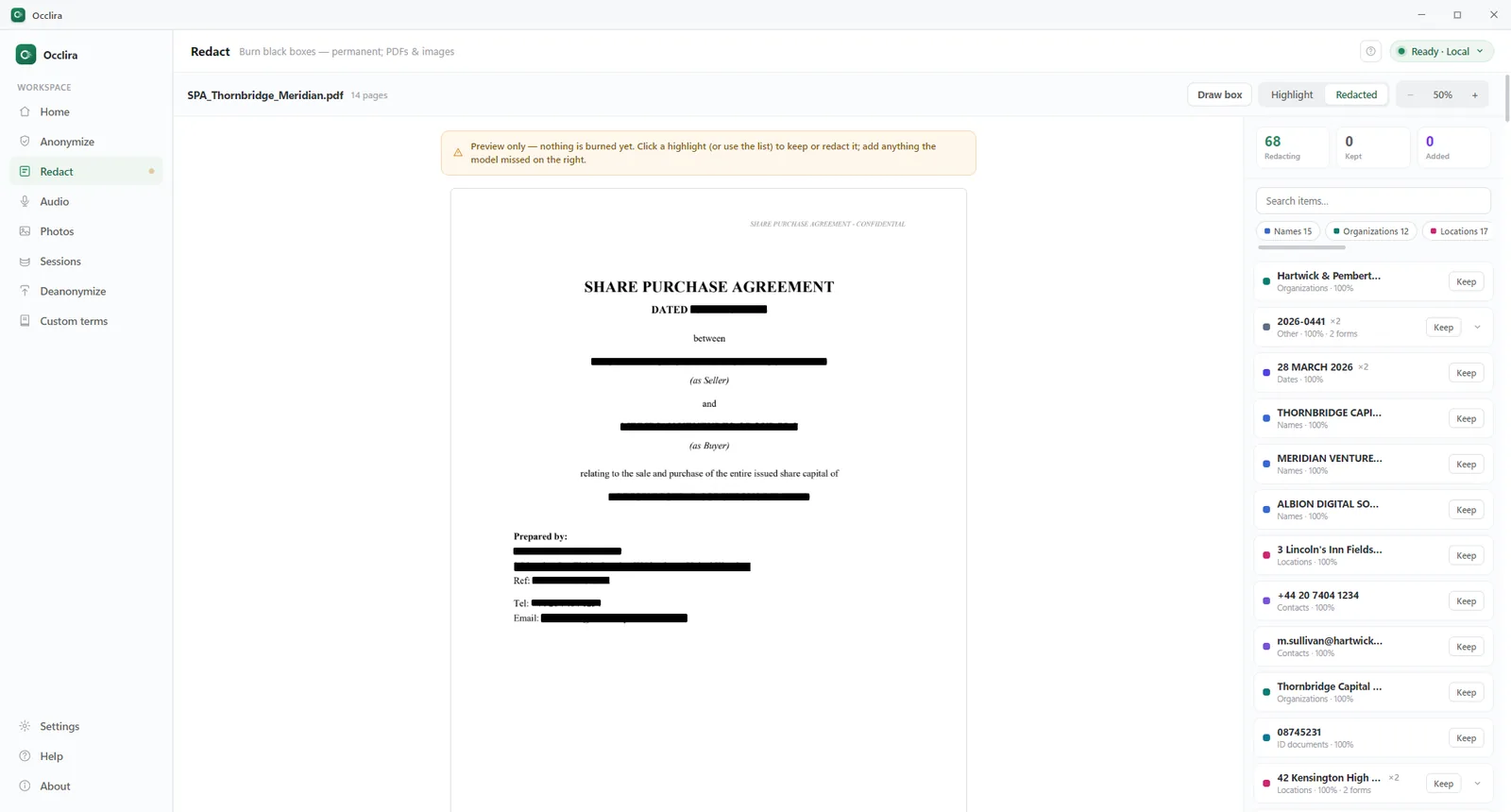
Occlira ist eine Desktop-App für Windows und macOS (Apple Silicon). Ihr Werkzeug Redact schwärzt PDFs mit Text, gescannte PDFs (Seiten ohne Textebene liest eine Texterkennung auf dem Gerät) und Bilder von Text in den Formaten JPG, PNG, WEBP, TIFF und BMP. Ein lokales KI-Modell und musterbasierte Regeln erkennen personenbezogene Daten automatisch; die App zeigt sie als Kästen, farbig nach Kategorie. Jeden Fund können Sie abwählen und behalten, übersehene Begriffe ergänzen oder einen Rahmen von Hand ziehen.
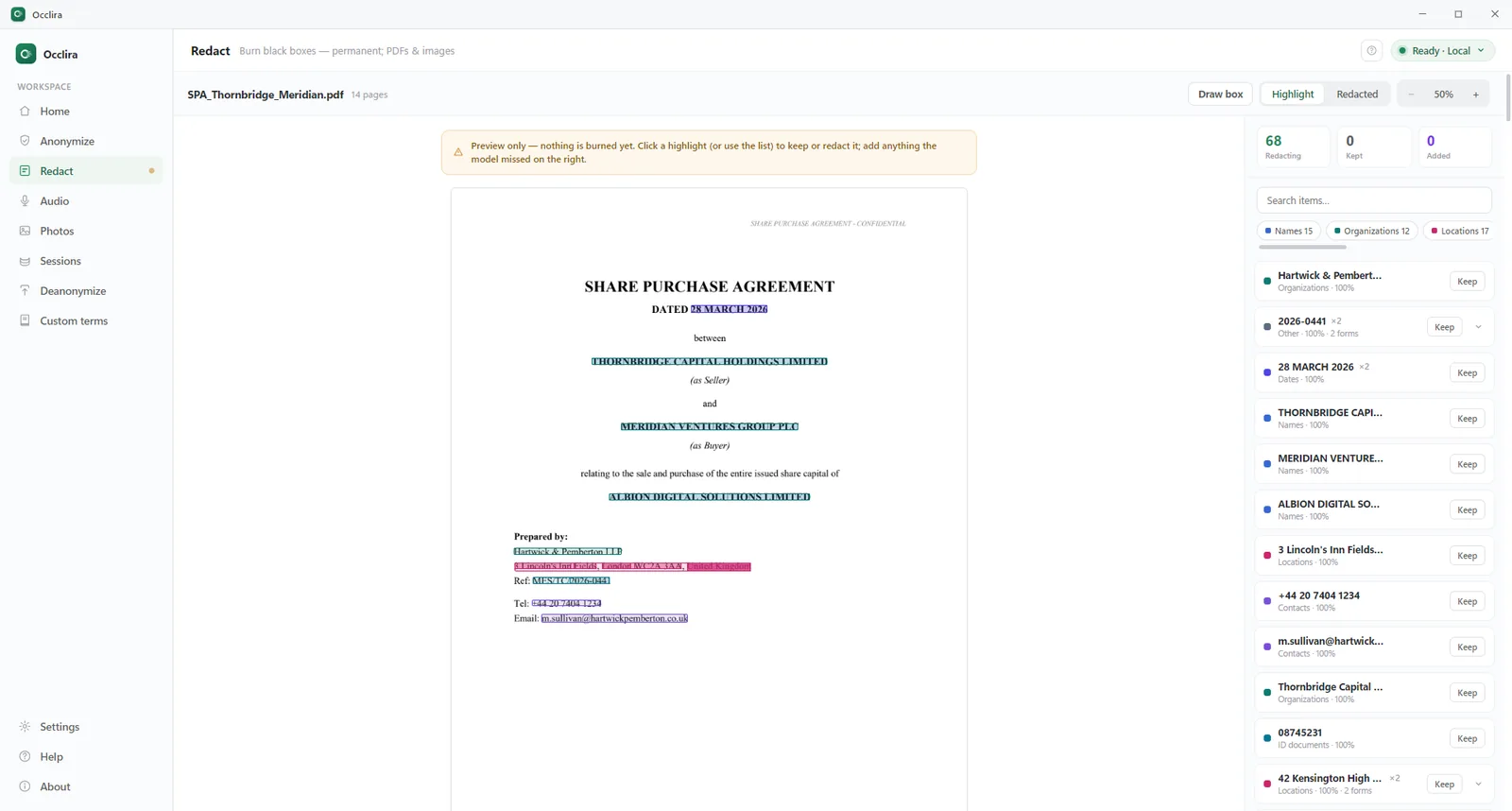
Beim Einbrennen wird jede Seite gerastert, und die schwarzen Kästen werden ins Bild geschrieben. Heraus kommt eine neue Datei
Dateiname_redacted.pdf im selben Ordner wie das Original: ein reines Bild-PDF ohne Textebene, das weder die Metadaten noch die
Anmerkungen des Originals übernimmt. Das Original bleibt unverändert. Das Ergebnis ist unumkehrbar, denn es wird keine Zuordnung
gespeichert. Danach liest eine eingebaute Prüfung den Text der neuen Datei erneut aus; keiner der geschwärzten Begriffe darf sich darin
finden lassen. Bei Scans läuft diese Prüfung über eine erneute Texterkennung und ist nur ein Hinweis – die Endkontrolle machen Sie dort
mit dem Auge. Der Kompromiss ist derselbe wie bei der Bildvariante von PDF24: Im fertigen PDF lässt sich kein Text markieren oder
durchsuchen.
Für einen anderen Zweck gibt es Anonymize: Es gibt ein PDF als .txt mit Platzhaltern wie
<PERSON_1> zurück, etwa um den Inhalt mit einem KI-Dienst zu bearbeiten; die Zuordnung bleibt auf Ihrem Rechner.
Das ist Pseudonymisierung, keine Schwärzung. Die Erkennung läuft offline; ins Netz geht Occlira nur, um die Lizenz über Polar zu
aktivieren, das Modell zu laden und nach Updates zu suchen. Occlira hilft beim Schwärzen, ersetzt aber weder Ihre Kontrolle des
Ergebnisses noch die rechtliche Bewertung und garantiert keine DSGVO-Konformität.
Häufig gestellte Fragen
Mit einem Schwärzungswerkzeug, das die markierten Stellen aus der Datei entfernt, nicht mit einem schwarzen Kasten aus den Kommentar- oder Zeichenwerkzeugen. Arbeiten Sie an einer Kopie, wenden Sie die Schwärzung an und entfernen Sie verborgene Informationen wie Metadaten. Zum Schluss darf die Suche keinen geschwärzten Begriff mehr finden, und beim Kopieren der Stellen darf nichts davon herauskommen.
Ja. PDF24 beschreibt seinen Creator als kostenlose Windows-Software, die offline arbeitet; geschwärzte Seiten werden dabei laut PDF24 in ein Bild umgewandelt. Auf dem Mac beschreibt Apples Vorschau-Handbuch ein Werkzeug zum Redigieren von Text. Ohne geeignete Software bleibt der Papierweg: ausdrucken, überkleben, kopieren. Beim PDF24-Online-Tool und bei iLovePDF wird die Datei nach eigenen Angaben hochgeladen.
Adobe nennt ihn dafür nicht. Das Schwärzen ist laut Adobe „Nur in Acrobat Pro, Premium oder Studio verfügbar“; der Acrobat Reader fehlt in dieser Aufzählung. Wer nur den Reader hat, nimmt ein anderes Werkzeug, das Inhalte rückstandsfrei entfernt. Ein schwarzer Kasten aus einem Kommentar- oder Zeichenwerkzeug ist kein Ersatz.
Mit der Vorschau: Apples Handbuch beschreibt ein Werkzeug „Auswahl des zu redigierenden Texts“, das Text „aus der Ansicht permanent entfernt“, dauerhaft ab dem Schließen des Dokuments. Prüfen Sie danach mit Such- und Kopiertest, ob der Text wirklich weg ist. Weitere Wege sind Adobe Acrobat Pro, Premium oder Studio oder eine lokale App wie Occlira auf Apple Silicon.
Nicht, wenn er nur als Objekt über dem Text liegt: Dann bleibt der Text in der Datei und lässt sich herauskopieren oder durch Entfernen des Kastens freilegen. So hob netzpolitik.org 2017 die meisten Schwärzungen im Abschlussbericht des NSA-Untersuchungsausschusses auf. Die LfD Niedersachsen hält das Überdecken mit einem schwarzen Kasten ausdrücklich auch bei PDF-Dokumenten für ungeeignet.
Eine echte Schwärzung soll genau das verhindern: Laut Adobe werden geschwärzte Inhalte ersetzt, „sodass sensible Informationen nicht wiederhergestellt oder angezeigt werden können“. Liegt nur ein Kasten über dem Text, steht der Text noch in der Datei. Die Autoren einer Studie von 2022 konnten zudem über die Zeichenpositionen bei Hunderten echter Schwärzungen Rückschlüsse auf den geschwärzten Text ziehen und ihn teilweise rekonstruieren. Bewahren Sie das ungeschwärzte Original deshalb getrennt auf.
In Adobe Acrobat Pro führt der Assistent nach dem Schwärzen zum Bereinigen, das laut Adobe Metadaten, eingebettete Inhalte und Skripte entfernt. PDF24 hat ein eigenes Werkzeug, das Angaben wie Autor, Titel und Softwareversion löscht, online mit Upload oder im Creator unter Windows. Beim Speichern aus Word lassen Sie die Option „Dokumenteigenschaften“ abgewählt. Danach die Dateieigenschaften kontrollieren.
Die LfD Niedersachsen zählt Online-Tools, bei denen die Originaldatei mit den sensiblen Inhalten in die Cloud geladen werden muss, zu den ungeeigneten Methoden und rät, die Datei lokal zu bearbeiten. Ob ein Upload im Einzelfall zulässig ist, hängt von den Daten und vom Dienst ab. Das ist eine rechtliche Bewertung; diese Seite ist keine Rechtsberatung.
Nein. Redact brennt die Kästen in ein neues Bild-PDF ohne Textebene ein und speichert keine Zuordnung, deshalb ist das Ergebnis unumkehrbar. Ihr Original bleibt unverändert im selben Ordner liegen. Wollen Sie Namen später zurückholen, etwa nach einer KI-Auswertung, ist Anonymize das passende Werkzeug: Es ersetzt Angaben durch Platzhalter und behält die Zuordnung auf Ihrem Rechner.
Weiterlesen: Dokumente schwärzen (Word, PDF, Excel) · Pseudonymisierung nach DSGVO · Was sind personenbezogene Daten?
Testen Sie Occlira an einem eigenen PDF
14 Tage kostenlos unter Windows und macOS (Apple Silicon); danach Einmallizenz ab 149 € pro Platz.
Mehr: für Anwaltskanzleien · für Journalisten · für Steuerberater · § 203 StGB und KI