Occlira: Funktionen, Formate und Offline-Betrieb
Occlira ist eine Desktop-Software für Windows und macOS (Apple Silicon), die personenbezogene Daten in Word-, PDF- und Excel-Dateien, E-Mails, Audioaufnahmen und Fotos findet und sie lokal auf Ihrem Rechner schwärzt oder anonymisiert; Ihre Dokumente werden dabei nicht in die Cloud hochgeladen. Dafür gibt es zwei Werkzeuge: „Schwärzen“ (englische Oberfläche: Redact) brennt die Stellen unumkehrbar ein, „Anonymisieren“ (Anonymize) ersetzt die Angaben durch Platzhalter, deren echte Werte Sie später lokal wiederherstellen können.
Occlira auf einen Blick
| Plattformen | Windows 10/11 (64-Bit) und macOS auf Apple Silicon (M1 oder neuer); kein Intel-Mac, kein Linux |
| Was erkannt wird | 38 Typen personenbezogener Daten: Namen, Organisationen, Orte, Kontaktdaten und nationale Kennnummern wie Steuer-ID und Sozialversicherungsnummer, dazu IBAN und Kreditkartennummern |
| Erkennung | Lokales KI-Modell plus Musterregeln; abgestimmt auf acht Sprachen, darunter Deutsch |
| Dateien | Dokumente (PDF, Word, Excel, E-Mail im EML-Format, Text), Audioaufnahmen und Fotos |
| Wo verarbeitet wird | Auf Ihrem Rechner (Erkennung, Texterkennung, Transkription) |
| Wofür Internet nötig ist | Lizenzaktivierung und -prüfung, einmalige Modell-Downloads, Suche nach Updates |
| Zwei Werkzeuge | „Schwärzen“ brennt schwarze Kästen unumkehrbar ein; „Anonymisieren“ ersetzt Angaben durch Platzhalter und ist umkehrbar |
| Gescannte PDFs | Texterkennung (OCR) auf Ihrem Rechner |
| Prüfung | Standardmäßig wird jeder Fund angezeigt, bevor sich etwas ändert |
| Lizenz | Einmalzahlung ab 149 € für ein Gerät; 14 Tage kostenlos testen, ohne Konto |
Abdecken, schwärzen, anonymisieren: drei verschiedene Dinge
Abdecken: ein Kasten über dem Text – das macht Occlira nicht
Ein schwarzes Rechteck aus einem PDF- oder Office-Programm liegt nur über dem Text, der in der Datei bleibt und sich in der Regel kopieren lässt (mehr: PDF schwärzen). Die Dokumentwerkzeuge von Occlira arbeiten nicht so: „Schwärzen“ entfernt die Textebene, „Anonymisieren“ ersetzt den Text selbst.
„Schwärzen“: eingebrannt, ohne Textebene, unumkehrbar
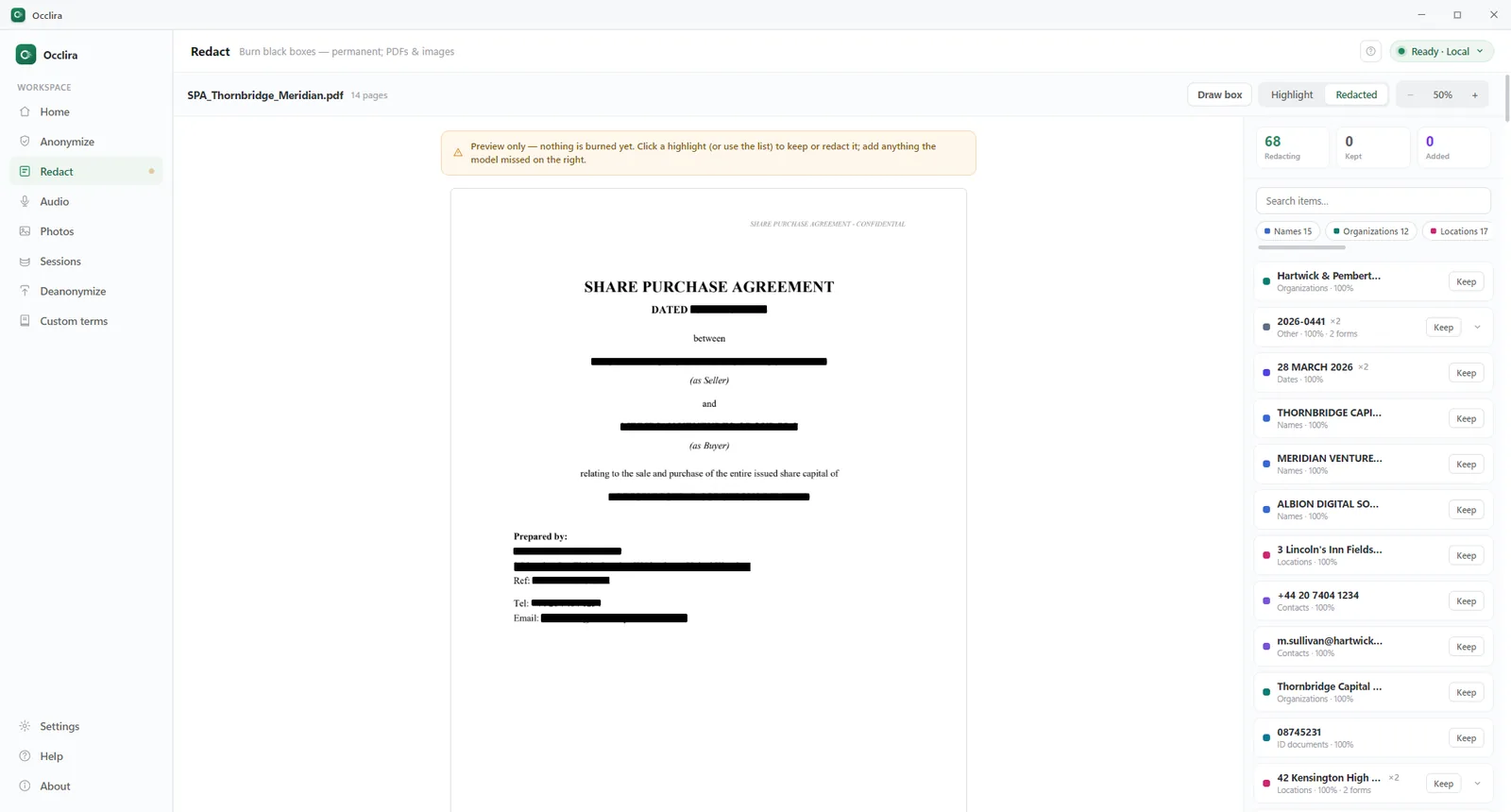
„Schwärzen“ bearbeitet PDFs mit Text, gescannte PDFs und fotografierte oder gescannte Textseiten (JPG, PNG, WEBP, TIFF, BMP). Seiten ohne Textebene liest eine Texterkennung auf Ihrem Rechner (EasyOCR, bei 200 DPI). In der Vorschau können Sie einzelne Funde behalten, übersehene Begriffe ergänzen oder mit „Feld zeichnen“ einen Kasten von Hand ziehen.
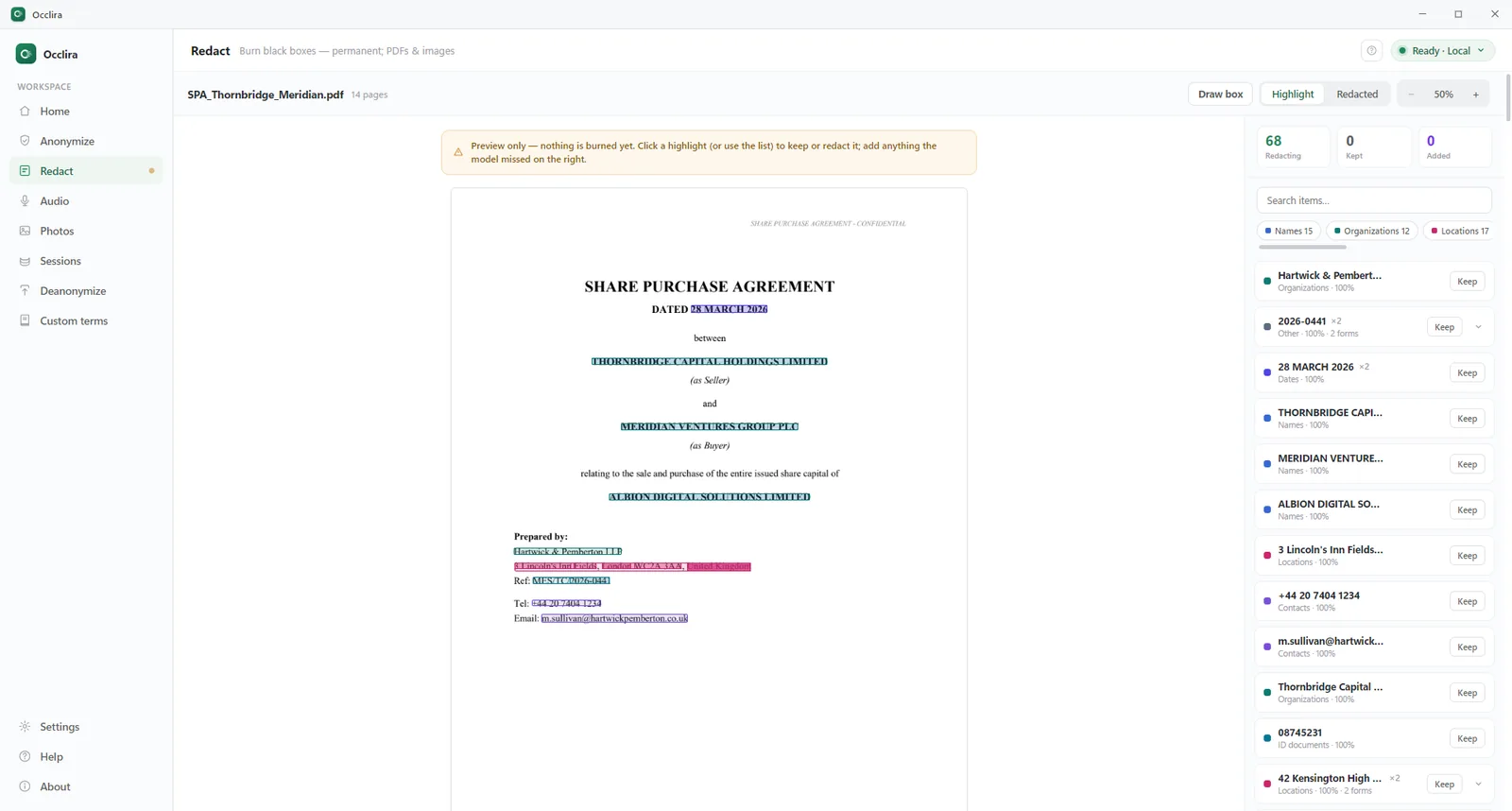
Beim Einbrennen wird jede Seite gerastert, und die schwarzen Kästen werden ins Bild geschrieben. Die neue Datei
Dateiname_redacted.pdf landet in einem Unterordner (occlira_…) neben dem Original: ein reines Bild-PDF
ohne Textebene, das weder die Metadaten noch die Anmerkungen des Originals übernimmt. Das Original bleibt unverändert. Der Text ist entfernt, und eine Zuordnung wird nicht gespeichert: Das Ergebnis ist unumkehrbar.
Danach liest eine eingebaute Nachkontrolle den Text der neuen Datei erneut aus und sucht darin nach den geschwärzten Begriffen. Bei Scans beruht diese Nachkontrolle wieder auf Texterkennung und kann nur warnen – dort kontrollieren Sie das Ergebnis Seite für Seite selbst. Der Nachteil: Im fertigen PDF lässt sich kein Text markieren, und die Datei ist nicht durchsuchbar.
„Anonymisieren“: Platzhalter, später umkehrbar
„Anonymisieren“ ersetzt Namen, Kennnummern und andere Funde durch Platzhalter wie <PERSON_1> oder
<ORG_1>. Derselbe Wert erhält innerhalb eines Dokuments denselben Platzhalter, sodass der Text
verständlich bleibt. DOCX- und XLSX-Dateien bleiben Word- bzw. Excel-Dateien mit ihrer Formatierung; aus PDFs, E-Mails (EML) und
Bildern wird eine .txt-Datei; TXT, MD und CSV behalten ihr Format. Den anonymisierten Text können Sie auch direkt kopieren.
Die Zuordnung von Platzhalter zu echtem Wert speichert Occlira nur auf Ihrem Rechner, standardmäßig sieben Tage lang
(einstellbar von 1 bis 30 Tagen). Kommt die bearbeitete Fassung zurück, etwa die Antwort eines KI-Assistenten mit denselben
Platzhaltern, setzt „De-anonymisieren“ (Deanonymize) die echten Werte wieder ein und speichert das Ergebnis als
…_restored. Beispiel mit ChatGPT: Dokumente anonymisieren vor ChatGPT.
Metadaten werden mitbereinigt
- Word (DOCX): Kommentare werden entfernt, nachverfolgte Änderungen angenommen (als gelöscht markierter Text ist danach endgültig entfernt). Autor, Firma, Manager, Titel, Stichwörter und weitere Dokumenteigenschaften werden geleert; die Liste der Bearbeiter, die Vorschauminiatur und eingebettete OLE-Objekte werden entfernt. Datum und Programmname bleiben erhalten.
- Excel (XLSX): Die Erkennung erfasst auch ausgeblendete Blätter, Zeilen und Spalten; Zellkommentare werden entfernt, und Blattnamen, die einen gefundenen Wert enthalten, erhalten den Platzhalter.
Welche personenbezogenen Daten Occlira erkennt
Occlira unterscheidet 38 Typen personenbezogener Daten, darunter nationale Kennnummern für Deutschland und weitere Länder:
| Bereich | Erkannte Typen (Auswahl) |
|---|---|
| Deutschland | Steuer-ID, Sozialversicherungsnummer |
| EU-weit und international | IBAN, USt-IdNr. (EU-Umsatzsteuer-Identifikationsnummer), Reisepassnummern, Ausweisdokumente allgemein |
| Frankreich | NIR (Sozialversicherungsnummer), Nummer der Carte nationale d’identité |
| Italien | Codice fiscale, Partita IVA |
| Spanien | DNI, NIE |
| Vereinigtes Königreich | NHS-Nummer, National Insurance Number, Reisepass- und Führerscheinnummer, Company Registration Number |
| USA | Social Security Number, Reisepass- und Führerscheinnummer |
| Finnland, Zypern | finnische Personenkennung (HETU) und Unternehmenskennung; zyprische Steuer-Identifikationsnummer (TIC) und Personalausweisnummer |
| Ohne Länderbezug | Namen, Organisationen, Orte, E-Mail-Adressen, Telefonnummern, URLs, IP-Adressen, Datums- und Zeitangaben, Kreditkartennummern, Kryptowährungsadressen, medizinische Lizenznummern, „Secrets“ wie API-Schlüssel und Tokens |
So arbeitet die Erkennung
Zwei Verfahren arbeiten zusammen, beide auf Ihrem Rechner: ein lokales KI-Modell auf Basis von GLiNER2 (fastino/gliner2-privacy-filter-PII-multi) und Musterregeln mit regulären Ausdrücken. Die Regeln berücksichtigen Kontextwörter in der Nähe, die die Trefferwahrscheinlichkeit (Konfidenz) erhöhen, und kontrollieren bei Kartennummern, IBAN und mehreren nationalen Kennnummern (etwa Steuer-ID, Sozialversicherungsnummer, französische NIR, italienischer Codice fiscale, spanische DNI/NIE) die Prüfziffern. Funde unter der Standardschwelle von 0,30 werden nicht angezeigt. Wie viel markiert wird, regeln Sie unter „Einstellungen → Erkennung → Empfindlichkeit“.
Das Ergebnis steuern Sie außerdem mit zwei Listen unter „Eigene Begriffe“: Einträge, die immer ersetzt werden, auch wenn die Erkennung sie übersieht, und Einträge, die nie ersetzt werden, etwa der Name Ihrer eigenen Kanzlei. Die Listen akzeptieren auch reguläre Ausdrücke und lassen sich aus CSV importieren. Pro Durchgang wählen Sie, welche Kategorien erkannt und ersetzt werden.
Abgestimmt ist die Erkennung auf acht Sprachen: Deutsch, Englisch, Französisch, Spanisch, Italienisch, Niederländisch, Portugiesisch und Russisch. Angaben zur Trefferquote je Sprache gibt es nicht.
Dateiformate und Grenzen
| Art | Formate | Grenzen |
|---|---|---|
| Dokumente | PDF (mit Text und gescannt), DOCX, XLSX, EML, TXT, MD, CSV | Bis 100 MB pro Dokument; Schwärzen von PDFs bis 2.000 Seiten |
| Audio | MP3, WAV, M4A, FLAC, OGG, OPUS, WEBM, AAC | Bis 1 GB pro Datei, bis 20 Dateien pro Stapel; kein Video |
| Bilder | JPG, PNG, WEBP, TIFF, BMP, HEIC/HEIF (iPhone) | Bis 40 Fotos pro Stapel; die bereinigte Kopie von HEIC, TIFF und BMP wird als PNG gespeichert |
Audio: gesprochene Namen und Nummern mit Piepton überdecken
Occlira transkribiert Aufnahmen auf Ihrem Rechner mit einem Parakeet- oder Whisper-Modell und trennt die Sprecher. Für die Transkription wählen Sie eine von zehn Sprachen oder die automatische Erkennung. Gesprochene Namen und Nummern werden markiert; Sie prüfen jeden Fund und ergänzen Übersehenes von Hand.
Beim Export wird jede bestätigte Stelle durch einen 1-kHz-Piepton oder durch Stille ersetzt. Das Ergebnis ist eine Mono-WAV-Datei mit 16 kHz (Dateiname_redacted.wav), die sich nicht wiederherstellen lässt. Das
anonymisierte Transkript (…_transcript_anonymized.txt) lässt sich dagegen wiederherstellen, solange die Zuordnung
aufbewahrt wird. Ausführlich:
Personenbezogene Daten aus Audioaufnahmen entfernen.
Fotos: Gesichter unkenntlich machen, EXIF und GPS entfernen
Die Gesichtserkennung läuft auf Ihrem Rechner, wahlweise im Modus „Schnell“ oder „Gründlich“. Als Maske wählen Sie Mosaik, Weichzeichnen oder einen deckenden Block; ein übersehenes Gesicht markieren Sie von Hand mit einem Kasten. Mosaik und Block lassen sich nicht rückgängig machen; Weichzeichnen ist nur kosmetisch – für eine Weitergabe nehmen Sie Mosaik oder Block.
„Metadaten entfernen (EXIF/GPS)“ ist standardmäßig aktiv: Standort, Kameramodell und Zeitstempel fallen weg, weil die Bildpunkte neu
aufgebaut werden. Das Original bleibt unverändert, die bereinigte Kopie (Dateiname_redacted mit gleicher Endung, bei TIFF, BMP, HEIC und HEIF als PNG) liegt daneben. Mehr dazu:
Gesichter unkenntlich machen und EXIF-Daten entfernen.
Offline-Betrieb: was lokal bleibt und wofür Occlira das Internet braucht
Occlira überträgt weder Ihre Originaldokumente noch die personenbezogenen Daten daraus an einen Server. Eine Netzverbindung baut die App in drei Fällen auf:
- Lizenz. Bei der Aktivierung, danach beim Start und alle sechs Stunden, solange die App läuft, prüft Occlira die Lizenz beim Lizenzanbieter Polar. Übertragen werden der Lizenzschlüssel und eine gehashte Gerätekennung, kein Dateiinhalt. Ohne Verbindung arbeitet die App ab der letzten erfolgreichen Prüfung 14 Tage weiter. Die kostenlose Testversion stellt keine Lizenzanfragen.
- Einmalige Downloads. Beim ersten Einsatz lädt Occlira von Hugging Face das Erkennungsmodell (rund 1,2 GB) und bei Bedarf Whisper-Modelle für die Transkription, aus den GitHub-Releases von Occlira Hilfskomponenten und einen Teil der Transkriptionsmodelle; die Texterkennungsmodelle folgen bei der ersten Texterkennung. Danach fragt die App beim Start nicht mehr bei Hugging Face an.
- Updates. Kurz nach dem Start und danach alle sechs Stunden sucht Occlira in den GitHub-Releases nach einer neuen Version. Updates werden automatisch heruntergeladen und erst installiert, wenn Sie die Installation bestätigen.
Absturzberichte und Nutzungsstatistik sind standardmäßig ausgeschaltet; Diagnosedaten sendet die App nicht von selbst. Protokolle schreibt die App nur lokal. Die vollständige Aufstellung steht unter Data practices (auf Englisch).
Selbst nachprüfen
Bearbeiten Sie nach der Installation mit jeder Funktion, die Sie brauchen (Dokumente, Scans, Audio), einmal eine Datei, damit alle Modelle heruntergeladen sind. Schalten Sie dann das WLAN aus, ziehen Sie das Netzwerkkabel und bearbeiten Sie eine weitere Testdatei: Erkennung, Schwärzen und Anonymisieren laufen ohne Verbindung weiter.
Prüfung vor dem Export, Trefferquote und Audit-Protokoll
Standardmäßig ändert Occlira nichts, bevor Sie die Funde gesehen haben; die Einstellung „Überprüfung standardmäßig überspringen“ schaltet diesen Schritt ab, was nicht zu empfehlen ist. In der Prüfansicht klicken Sie eine Markierung an, um sie zu behalten oder zu ersetzen, und markieren übersehenen Text, um ihn hinzuzufügen; in Tabellen geht das zellenweise.
Zur Trefferquote: In einem internen, auf der Website veröffentlichten Benchmark mit juristischen Dokumenten (200 synthetische Dokumente mit Textebene, 10 Rechtsordnungen, englischsprachiger Korpus) fand Occlira rund 97 % der sensiblen Werte. Das ist eine Trefferquote (Recall), keine Gesamtgenauigkeit, und sie stammt nicht aus einem unabhängigen Audit. Methode und Einzelwerte: Benchmark (auf Englisch).
Das Audit-Protokoll hält lokal fest, was bearbeitet wurde: Aktion, Zeitpunkt, Anzahl der Funde, Ergebnis der Nachkontrolle; Dateinamen nur als Hash, keine personenbezogenen Daten. Die Einträge sind in einer Hash-Kette verknüpft, sodass nachträgliche Änderungen auffallen, und lassen sich als CSV exportieren. Standardmäßig bleiben sie ein Jahr gespeichert, einstellbar von 90 Tagen bis zu sieben Jahren.
Integrationen: Chrome-Erweiterung, Word-Add-in, Claude Desktop
- Chrome-Erweiterung: Anonymisieren und Wiederherstellen direkt in ChatGPT, Claude und Gemini. Sie braucht die laufende Desktop-App auf demselben Windows-PC, kommuniziert ausschließlich mit dieser App, und jede neue Verbindung bestätigen Sie dort.
- Word-Add-in: personenbezogene Daten im geöffneten Dokument finden, in Word prüfen, anonymisieren und später wiederherstellen; für Desktop-Word unter Windows und macOS.
- Connector für Claude Desktop: Claude lässt Dokumente von Occlira anonymisieren und arbeitet mit der anonymisierten Fassung; übermittelt werden Dateipfade und die anonymisierte Fassung, die echten Werte bleiben auf Ihrem Rechner. Der Connector funktioniert nur, solange Occlira läuft.
Was Occlira nicht kann
- Kein Video.
- Ein geschwärztes PDF enthält keinen markierbaren oder durchsuchbaren Text.
- Word- und Excel-Dateien werden anonymisiert, nicht geschwärzt; für eine Schwärzung speichern Sie sie als PDF und schwärzen die PDF-Kopie.
- Fotos: bis zu 40 pro Stapel; Audio: bis zu 20 Dateien pro Stapel.
- Die Chrome-Erweiterung arbeitet nur mit der Windows-App zusammen.
- Keine Intel-Macs, kein Linux.
- Automatische Erkennung kann Angaben übersehen; die Prüfung vor dem Export bleibt deshalb nötig.
Datenschutz: anonymisiert oder pseudonymisiert?
Im Alltag heißt das Ersetzen von Namen durch Platzhalter „anonymisieren“, und so heißt auch das Werkzeug. Die DSGVO unterscheidet genauer. Pseudonymisierung ist nach Art. 4 Nr. 5 DSGVO die Verarbeitung personenbezogener Daten in einer Weise, dass sie „ohne Hinzuziehung zusätzlicher Informationen nicht mehr einer spezifischen betroffenen Person zugeordnet werden können, sofern diese zusätzlichen Informationen gesondert aufbewahrt werden und technischen und organisatorischen Maßnahmen unterliegen“. (Quelle: DSGVO, Art. 4, deutscher Wortlaut auf dsgvo-gesetz.de.)
Das beschreibt die Ausgabe von „Anonymisieren“: Die Zuordnungstabelle auf Ihrem Rechner ist die zusätzliche Information. Solange Sie die Zuordnung haben, bleiben die Daten für Sie personenbezogen, und die DSGVO gilt weiter.
„Schwärzen“ behält keine Zuordnung; das Ergebnis ist für die Herausgabe an Dritte gedacht. Ob ein geschwärztes Dokument danach anonym ist, hängt davon ab, was der übrige Text noch über eine Person verrät – Funktion, Ort und Datum können zusammen genügen.
Occlira hilft, die personenbezogenen Daten in der Kopie zu reduzieren, die Sie weitergeben. Es macht eine Verarbeitung nicht von selbst DSGVO-konform und ersetzt keine rechtliche Prüfung. Vertiefung: Pseudonymisierung nach DSGVO und DSGVO-konforme KI im Datenschutz-Check.
Preis, Testversion und Einsatzbereiche
| Plätze (Geräte) | Einmalpreis |
|---|---|
| 1 | 149 € |
| 3 | 399 € |
| 5 | 599 € |
| 10 | 999 € |
Unbefristet, an ein Gerät pro Platz gebunden, Updates innerhalb der Hauptversion inklusive; 14 Tage kostenlos testen, ohne Konto. Einzelheiten unter Preise.
Leitfäden nach Branche: Kanzleien · Gesundheitswesen und Therapeuten · Steuerberater · Journalisten.
Häufige Fragen zu Occlira
Ja, sobald die Modelle einmal heruntergeladen sind: Erkennung, Schwärzen, Anonymisieren, Texterkennung und Transkription laufen auf Ihrem Rechner. Eine Verbindung braucht Occlira für Lizenzaktivierung und -prüfung, Modell-Downloads und Updates; ohne Verbindung läuft die App mit gekaufter Lizenz 14 Tage weiter.
Ja. Seiten ohne Textebene liest eine Texterkennung auf Ihrem Rechner; das Ergebnis ist ein Bild-PDF ohne Textebene. Die eingebaute Nachkontrolle kann bei Scans nur warnen; prüfen Sie das Ergebnis deshalb Seite für Seite.
Anonymisiert. „Anonymisieren“ ersetzt die Funde durch Platzhalter; die Datei bleibt eine Word- oder Excel-Datei mit ihrer Formatierung. In Word-Dateien werden Kommentare, nachverfolgte Änderungen und Dokumenteigenschaften bereinigt. Für eine Schwärzung speichern Sie das Dokument als PDF und schwärzen die PDF-Kopie.
Ja, auf Macs mit Apple Silicon (M1 oder neuer). Intel-Macs und Linux werden nicht unterstützt. Das Word-Add-in läuft auch mit Desktop-Word auf dem Mac, die Chrome-Erweiterung nur mit der Windows-App.
Nein. „Schwärzen“ brennt die Kästen in ein neues Bild-PDF ein und speichert keine Zuordnung; Ihr Original bleibt unverändert. Wollen Sie Namen später zurückholen, nehmen Sie „Anonymisieren“: Dort setzt „De-anonymisieren“ die echten Werte lokal wieder ein.
Ja. Solange die Zuordnung auf Ihrem Rechner liegt, ist das Ersetzen durch Platzhalter eine Pseudonymisierung nach Art. 4 Nr. 5 DSGVO; die Daten bleiben für Sie personenbezogen. Ob ein geschwärztes Dokument anonym ist, hängt vom übrigen Inhalt ab.
Ab 149 € einmalig für ein Gerät; 3, 5 oder 10 Plätze kosten 399, 599 bzw. 999 €. Unbefristet, mit Updates innerhalb der Hauptversion; 14 Tage kostenlos testen.
Nein. Occlira überträgt keine Dateiinhalte an einen Server. Über das Netz laufen nur die Lizenzprüfung (Lizenzschlüssel und gehashte Gerätekennung), die einmaligen Modell-Downloads und die Update-Suche. Was Sie selbst an einen KI-Dienst schicken, entscheiden Sie.
Weiterlesen: Dokumente schwärzen in Word, PDF und Excel · Was sind personenbezogene Daten? · Lokale vs. Cloud-Schwärzung